
Aparência
Avisos da Loja
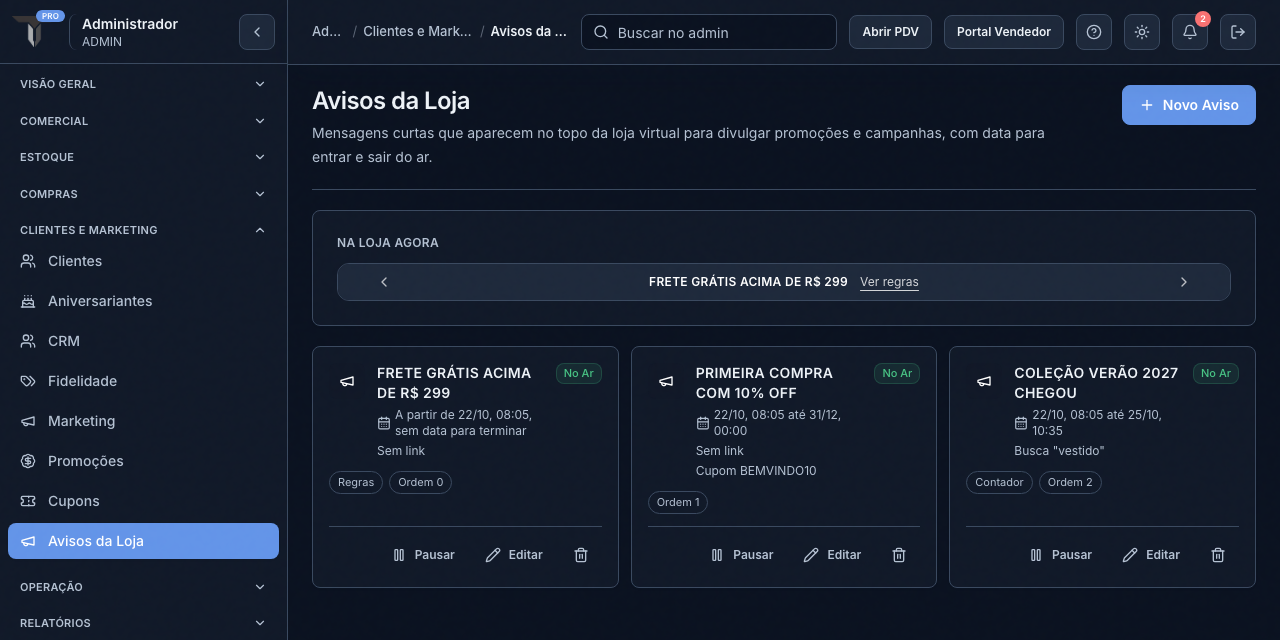
Faixa estreita no topo da Loja Virtual para divulgar promoções, cupons, coleções novas e outras campanhas. Tela em Clientes e Marketing > Avisos da Loja (/marketing/avisos-loja).
A faixa aparece em todas as páginas da loja (vitrine, produto, carrinho, conta do cliente), menos nas etapas de entrega e pagamento, para não distrair o cliente na hora de fechar a compra. Quando a loja está em Modo Catálogo, a faixa não aparece.
Como a faixa funciona na loja
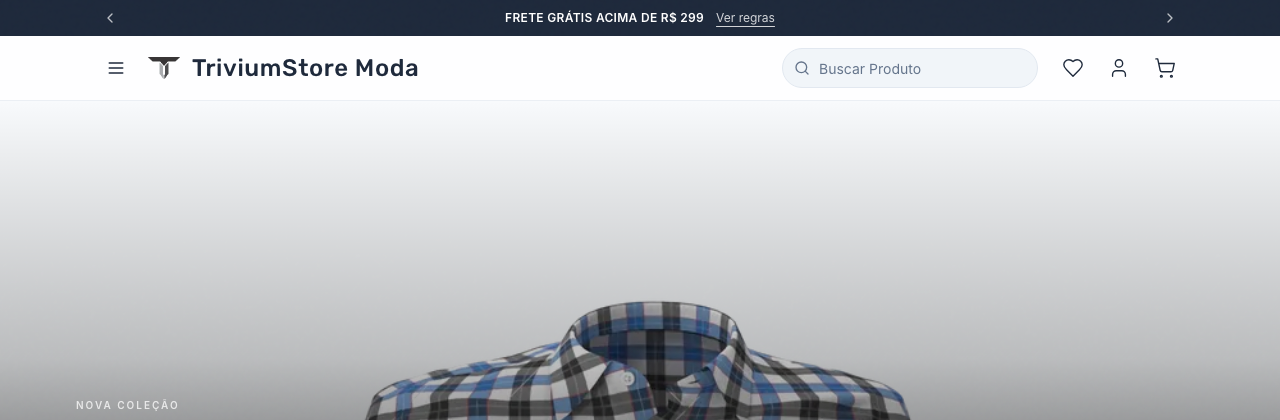
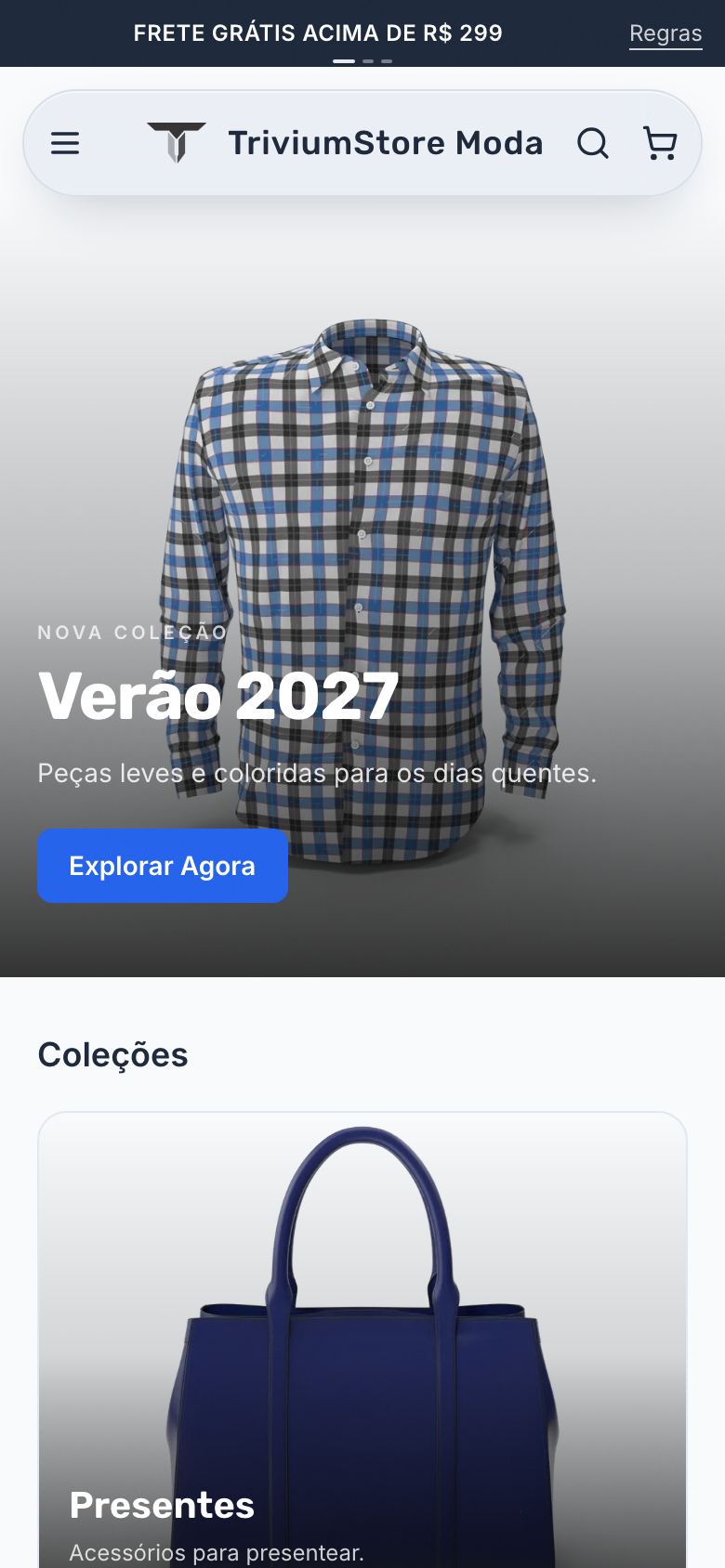
- Mostra até 5 avisos no ar ao mesmo tempo, revezando a cada 5 segundos, na ordem definida no cadastro.
- No computador, há setas para passar de um aviso para outro. No celular, o cliente desliza o dedo para o lado.
- O revezamento pausa quando o cliente passa o mouse em cima da faixa. Para quem configurou o aparelho para reduzir animações, a faixa não troca sozinha.
- Textos longos são cortados com reticências no celular, para a faixa ficar sempre com uma linha só.
- Ao clicar no texto, o cliente vai para o destino escolhido (coleção, categoria, busca, produto ou endereço).
Cadastro
| Campo | Obrigatório | Detalhes |
|---|---|---|
| Texto | Sim | Entre 3 e 90 caracteres. Aparece em letras maiúsculas na loja. |
| Começa em | Sim | Data e hora em que o aviso entra no ar. |
| Termina em | Não | Data e hora em que o aviso sai do ar sozinho. Sem data, fica no ar até ser pausado ou excluído. |
| Cupom ou Promoção | Não | Liga o aviso a um Cupom ou a uma Promoção. Veja abaixo. |
| Ao clicar, levar para | Não | Sem link, Coleção, Categoria, Busca (um termo, ex.: "vestido"), Produto ou Endereço (começando com https:// ou /). Endereços externos abrem numa nova aba. |
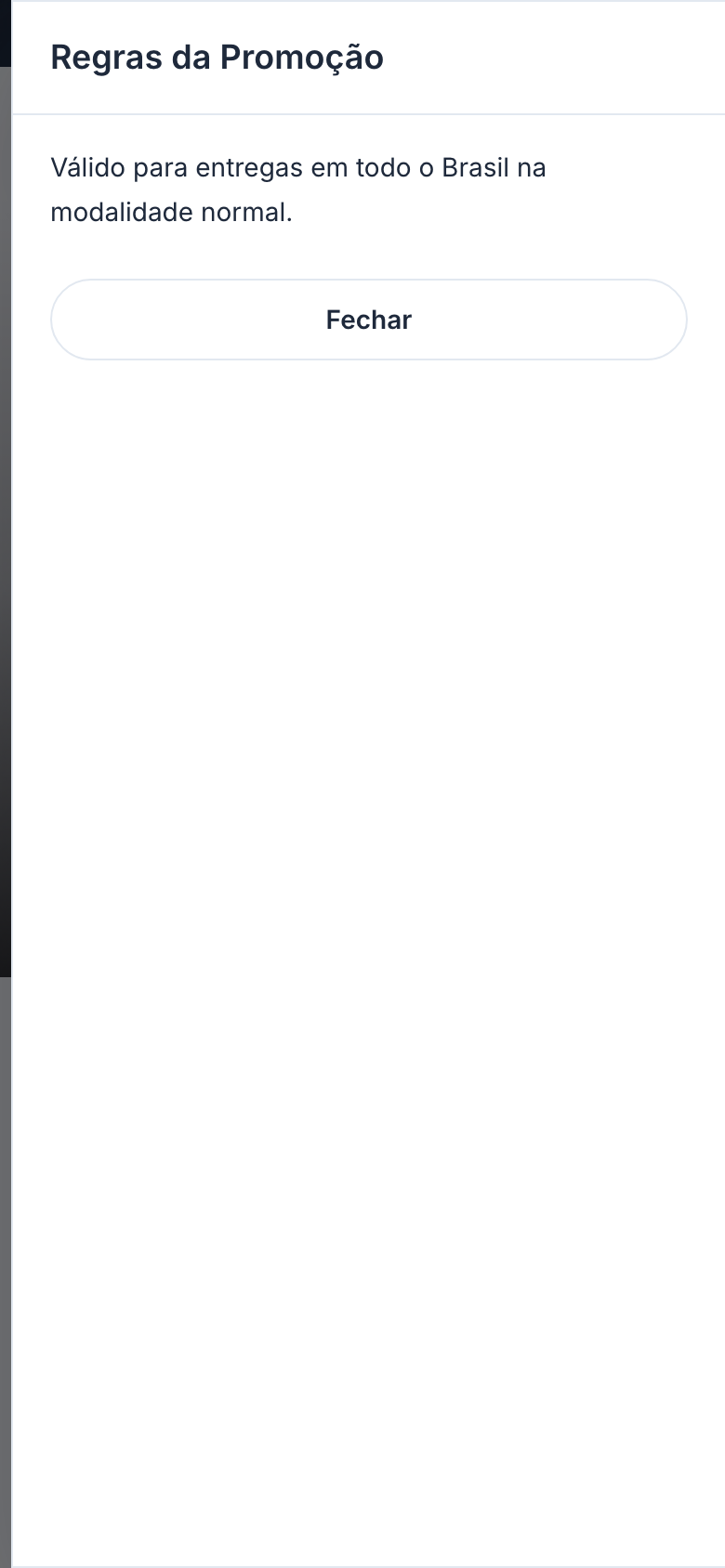
| Regras da promoção | Não | Até 1000 caracteres. Com regras, aparece o link Ver regras, que abre as condições numa janela lateral, com o botão Explorar Produtos. |
| Mostrar contador regressivo | Não | Mostra quanto tempo falta para o aviso terminar (dias, horas, minutos e segundos). Exige data para terminar ou um cupom/promoção com fim definido. |
| Aviso ativo | Vem marcado | Desmarque para salvar o aviso pausado. |
| Usar cores próprias | Não | Sem marcar, a faixa usa o padrão: fundo escuro e texto claro. Marcando, escolha a cor do fundo e a do texto. |
| Ordem | Não | Números menores aparecem primeiro. |
O formulário mostra uma prévia de como a faixa fica no computador e no celular enquanto você preenche.
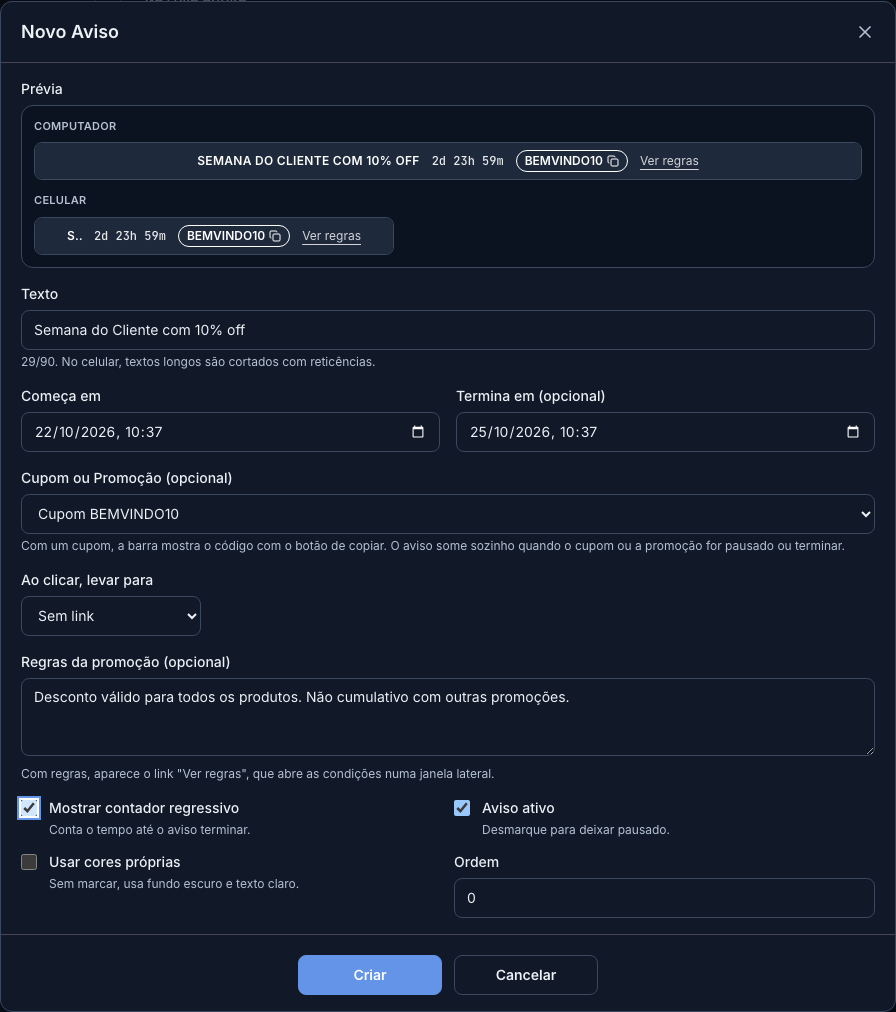
Aviso ligado a cupom ou promoção
- Com um cupom, a faixa mostra o código com um botão de copiar, que o cliente usa para colar no carrinho.
- Se o aviso não tiver data para terminar, ele termina junto com o cupom ou a promoção, e o contador regressivo usa essa data.
- Se o cupom ou a promoção for pausado ou terminar, o aviso sai da loja sozinho e aparece na lista com a situação Cupom ou Promoção Inativo.
- Cupons de aniversário e cupons restritos a clientes específicos não aparecem na lista, porque divulgar o código na loja não faz sentido para quem não pode usá-lo.
- Nas telas de Cupons e Promoções, o botão com o ícone de megafone (Criar Aviso) abre um aviso novo já preenchido com aquele cupom ou promoção.
Situações
| Situação | Significa |
|---|---|
| No Ar | Está aparecendo na loja agora. |
| Na Fila | Está valendo, mas já há 5 avisos no ar com ordem menor. Entra quando um deles sair ou se a ordem mudar. |
| Agendado | A data de início ainda não chegou. |
| Pausado | Foi desativado manualmente. |
| Encerrado | A data de término já passou. |
| Cupom ou Promoção Inativo | O cupom ou a promoção ligado ao aviso foi pausado ou terminou. |
No topo da tela, o quadro Na Loja Agora mostra a faixa exatamente como os clientes estão vendo naquele momento.
Permissões
| Permissão | Libera |
|---|---|
| Ler marketing | Ver a lista de avisos. |
| Gerenciar marketing | Criar, editar, pausar, ativar e excluir avisos. |
Por padrão, Administrador e Gerente gerenciam os avisos. Um Grupo de Usuários pode liberar isso para outros perfis.