
Aparência
Financeiro
Contas a pagar e a receber ficam em Financeiro, junto com o DRE e as duas telas de reconciliação. Todas as telas dessa área mostram um aviso caso não consigam carregar os dados.
Resumo
Tela em /financeiro/resumo.
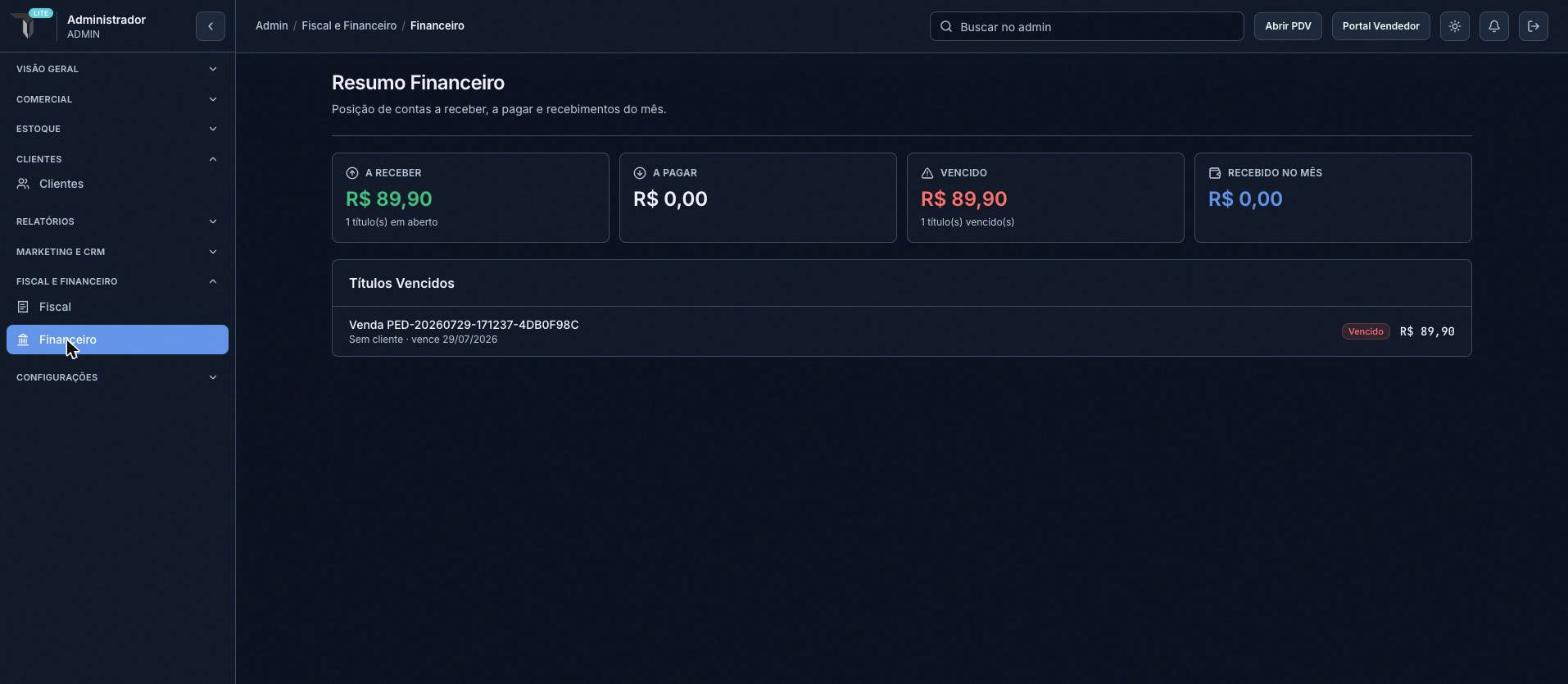
O resumo mostra, de forma consolidada: valor a receber, valor a pagar, títulos vencidos e o total recebido no mês. Títulos vencidos aparecem destacados numa lista abaixo, com link direto para o pedido de origem.
Se a conta tiver acesso a mais de uma loja, um filtro por chips no topo permite restringir o resumo a uma loja específica.
Contas a Pagar
Tela em /financeiro/contas-pagar. Reúne dois tipos de título:
- Compras e reparos, gerados automaticamente pelos recebimentos de mercadoria (cada recebimento de um pedido de compra cria um título a pagar para o fornecedor, no valor recebido) e pelos reparos com fornecedor e custo definidos, ao serem marcados como Prontos.
- Despesas da operação, lançadas por você no botão Nova Despesa: aluguel, salários, impostos, marketing e qualquer outra conta.
Ao lançar uma despesa, informe descrição, categoria, valor, vencimento e competência (o mês a que a despesa se refere no DRE). Se ela já foi paga, marque Já foi pago e informe a forma e a data do pagamento.
Cada título mostra categoria, fornecedor, valor, data de vencimento e status (em aberto, pago, vencido). Clicar em Detalhe abre o título, com a opção de registrar a baixa (marcar como pago) e de trocar a categoria no DRE.
Contas a Receber
Tela em /financeiro/contas-receber. Lista os títulos gerados pelas vendas (PDV e Loja Virtual) e as receitas lançadas no botão Nova Receita, como rendimentos de aplicação e serviços prestados.
Cada título mostra categoria, cliente, valor, vencimento e status. O botão Baixar marca o título como recebido.
Estorno não muda o status do pedido
Estornar a baixa de um título afeta só o financeiro (o título volta a ficar em aberto). O status do pedido de venda em si não é alterado automaticamente. Se o estorno significa que o pedido também deve ser cancelado, isso precisa ser feito separadamente em Pedidos.
Categorias Financeiras
O botão Categorias, em Contas a Pagar e no DRE, abre o cadastro de categorias de receita e de despesa. Cada categoria aponta para uma linha do DRE (por exemplo, Aluguel e Condomínio fica em Despesas Administrativas), e é isso que decide onde cada lançamento aparece no demonstrativo.
O sistema já vem com uma lista de categorias prontas. Você pode criar novas, renomear, mudar a linha do DRE e inativar as que não usa. Uma categoria inativa deixa de aparecer para novos lançamentos, mas o que já foi lançado nela continua no DRE.
Categorias do grupo Fora do Resultado servem para movimentações que mexem no caixa mas não são receita nem despesa, como investimentos, empréstimos e retirada de lucros.
DRE (Demonstrativo do Resultado)
Tela em /financeiro/dre. Faz parte do plano Lite ou superior, e pode ser liberado à parte para contas do plano Starter.
Mostra o resultado do negócio no período escolhido, no formato contábil:
| Linha | De onde vem |
|---|---|
| Receita Bruta | Vendas pelo preço cheio e frete cobrado dos clientes, mais receitas operacionais lançadas |
| Deduções da Receita | Descontos concedidos, devoluções e estornos, e impostos sobre vendas lançados |
| Receita Líquida | Receita bruta menos deduções |
| Custos | Custo das mercadorias vendidas (custo cadastrado no produto, guardado no momento da venda) e outros custos lançados |
| Lucro Bruto | Receita líquida menos custos |
| Despesas com Vendas, com Pessoal e Administrativas | Despesas lançadas em Contas a Pagar, conforme a categoria |
| Resultado Operacional | Lucro bruto menos as despesas operacionais |
| Receitas e Despesas Financeiras, Outras Receitas e Despesas | Lançamentos nessas categorias |
| Impostos sobre o Lucro | Lançamentos nessa categoria |
| Resultado Líquido | O lucro ou prejuízo do período |
Período. Escolha Este Mês, Mês Passado, 3, 6 ou 12 Meses, Este Ano ou Personalizado (até 24 meses). Com mais de um mês, o demonstrativo mostra uma coluna por mês e um gráfico de evolução.
Regime.
- Competência: vendas pela data do pedido, custo pelo custo dos produtos vendidos e despesas pelo mês de competência, independente de já terem sido pagas ou recebidas. As compras de mercadoria não entram como despesa (viram estoque) e aparecem no bloco Fora do Resultado.
- Caixa: só o que de fato foi recebido e pago no período. Aqui as compras de mercadoria pagas entram em Custos.
Colunas. Além dos meses e do total, a coluna AV % (análise vertical) mostra quanto cada linha representa da receita líquida, e as colunas Período Anterior e Variação comparam com o período imediatamente anterior, de mesmo tamanho.
Detalhe. Clique em qualquer valor para ver os pedidos e lançamentos que formam aquela linha. Clique no nome de um grupo para recolher ou expandir as categorias dele.
Loja. Contas com mais de uma loja podem filtrar o DRE por loja. Despesas lançadas sem loja específica só aparecem na visão de todas as lojas.
Exportar. O botão Exportar gera o demonstrativo em Excel, PDF ou CSV, com todas as colunas. A lista de lançamentos de uma linha também pode ser exportada.
Avisos da tela
Se houver produto vendido sem custo cadastrado, o custo das mercadorias vendidas fica menor do que o real e a tela avisa quantas unidades estão nessa situação. Títulos antigos sem categoria aparecem em Outras Receitas ou Outras Despesas até serem classificados.
Reconciliação Bancária
Tela em /financeiro/reconciliacao-bancaria. Mostra o matching automático entre as transações de pagamento recebidas (PIX e cartão, via AbacatePay) e os títulos do financeiro, além da tendência de vendas dos últimos 7 dias.
Integração com bancos
A conexão direta com contas bancárias (open finance) ainda não está disponível. Essa tela reconcilia hoje só os pagamentos processados pelo próprio TriviumStore (PDV e Loja Virtual), não extratos bancários externos.
Para onde vai o dinheiro do PIX e do cartão
Essa reconciliação mostra que o pagamento foi confirmado dentro do sistema — não necessariamente que caiu na sua própria conta bancária do gateway. Se você ainda não cadastrou sua própria chave (AbacatePay ou Asaas), veja Cadastrando sua própria conta (AbacatePay ou Asaas).
Reconciliação Financeira
Tela em /financeiro/reconciliacao. Mostra os recebimentos reais conciliados a partir dos títulos baixados e do caixa do PDV, útil para conferir se o que foi registrado como recebido bate com o que efetivamente entrou.