
Aparência
Tabelas de Preço
Define o preço vigente de cada produto por canal de venda (PDV, loja virtual etc.) e, opcionalmente, por loja. Sem uma tabela de preços vigente, não é possível vender, nem no PDV nem na loja virtual. Tela em /tabelas-preco.
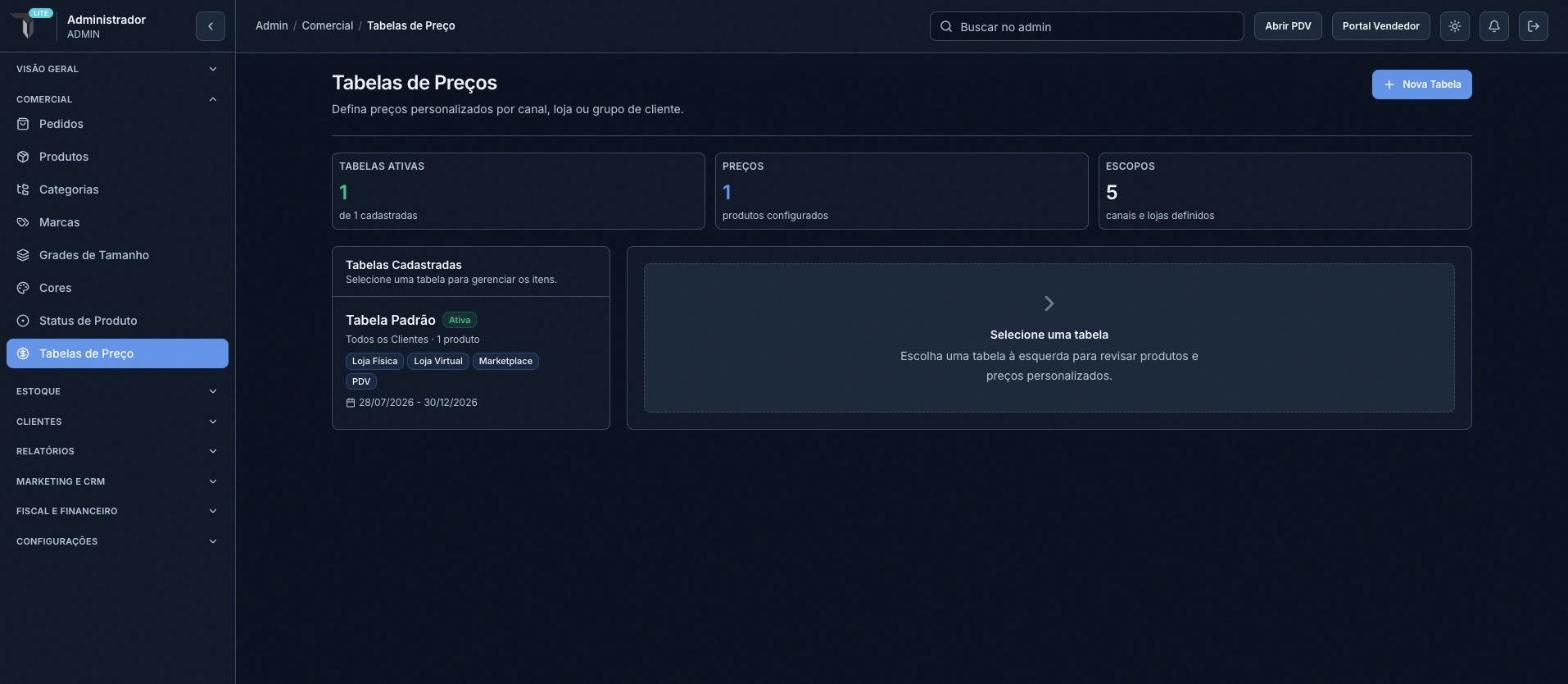
Cabeçalho da tabela
| Campo | Obrigatório | Detalhes |
|---|---|---|
| Nome | Sim | Entre 2 e 120 caracteres. |
| Grupo de Cliente | Não (padrão "Todos os Clientes") | Opções: Todos os Clientes, Regular, VIP, Atacado. |
| Ativa | Vem marcado por padrão | Tabelas inativas nunca são usadas em vendas. |
| Atacado | Vem desmarcado por padrão | Ao ativar, exige uma quantidade mínima de itens no carrinho para poder vender por essa tabela (veja abaixo). |
| Quantidade mínima | Obrigatória e deve ser 2 ou mais se Atacado estiver ativo | Se Atacado estiver desativado, fica travada em 1. |
| Permitir Cupons | Vem desmarcado por padrão | Se desativado, um cupom de desconto não pode ser combinado com essa tabela (o cliente/vendedor recebe um aviso). Se ativado, o desconto do cupom soma ao preço já reduzido pela tabela (efeito cascata), em vez de bloquear. |
| Descrição | Não | Até 500 caracteres. |
| Início da Vigência | Sim | Data em que a tabela passa a valer. |
| Fim da Vigência | Sim | Precisa ser igual ou posterior à data de início. |
| Canais de Venda | Não (vazio = todos os canais) | Loja Física, Loja Virtual, Marketplace, PDV; pode marcar mais de um. |
| Lojas | Não (vazio = todas as lojas) | Restringe a tabela a lojas específicas. |
Regra do Atacado
Ativar o toggle "Atacado" sugere automaticamente quantidade mínima 12 (se o valor atual for menor que 2). Desativar volta a quantidade mínima para 1. No PDV, se o carrinho não atingir a quantidade mínima da tabela de atacado selecionada, a venda fica bloqueada até completar a quantidade.
Preço por produto
Depois de criar a tabela, selecione-a na lista e clique em Adicionar Produtos para gerenciar os preços dentro dela. O modal tem dois modos:
Vários produtos · Desconto/Acréscimo % (modo padrão): escolha se é desconto ou acréscimo, informe um percentual (0 a 95%) e marque quantos produtos quiser numa lista com busca. O percentual é aplicado sobre o preço base de cada produto selecionado; a lista mostra em tempo real o preço final calculado para cada um antes de confirmar. O preço base do produto (fora da tabela) nunca muda, só o valor gravado dentro dessa tabela específica.
1 produto · Preço manual: para quando o preço não é uma conta de percentual redondo.
| Campo | Obrigatório | Detalhes |
|---|---|---|
| Produto | Sim | Mostra apenas produtos ativos que ainda não foram adicionados a esta tabela. |
| Preço na Tabela (R$) | Sim | Precisa ser maior que zero. Vem pré-preenchido com o preço base do produto ao selecioná-lo, mas pode ser alterado. |
Passo a passo
- Clique em Nova Tabela de Preços.
- Preencha Nome, período de Vigência (início e fim): obrigatórios.
- Se quiser restringir a canais específicos (ex.: só PDV) ou lojas específicas, marque nos botões de seleção; deixe vazio para aplicar a todos.
- Se for uma tabela de atacado, ative o toggle e ajuste a quantidade mínima.
- Salve a tabela.
- Selecione a tabela recém-criada na lista.
- Clique Adicionar Produto, escolha o produto e confirme (ou ajuste) o preço.
- Repita para todos os produtos que devem ter preço nessa tabela.
Excluir tabela
Excluir uma tabela de preços remove todos os preços configurados dentro dela.
Com a tabela de preços pronta, o próximo passo antes de vender é lançar o Estoque das variantes nas lojas onde a tabela se aplica.