
Aparência
Configurações
Em Configurações ficam: dados fiscais, pagamentos, parcelamento, terminais de PDV e o plano atual do tenant (somente leitura; mudança de plano é feita pela equipe da plataforma, não pelo próprio tenant).
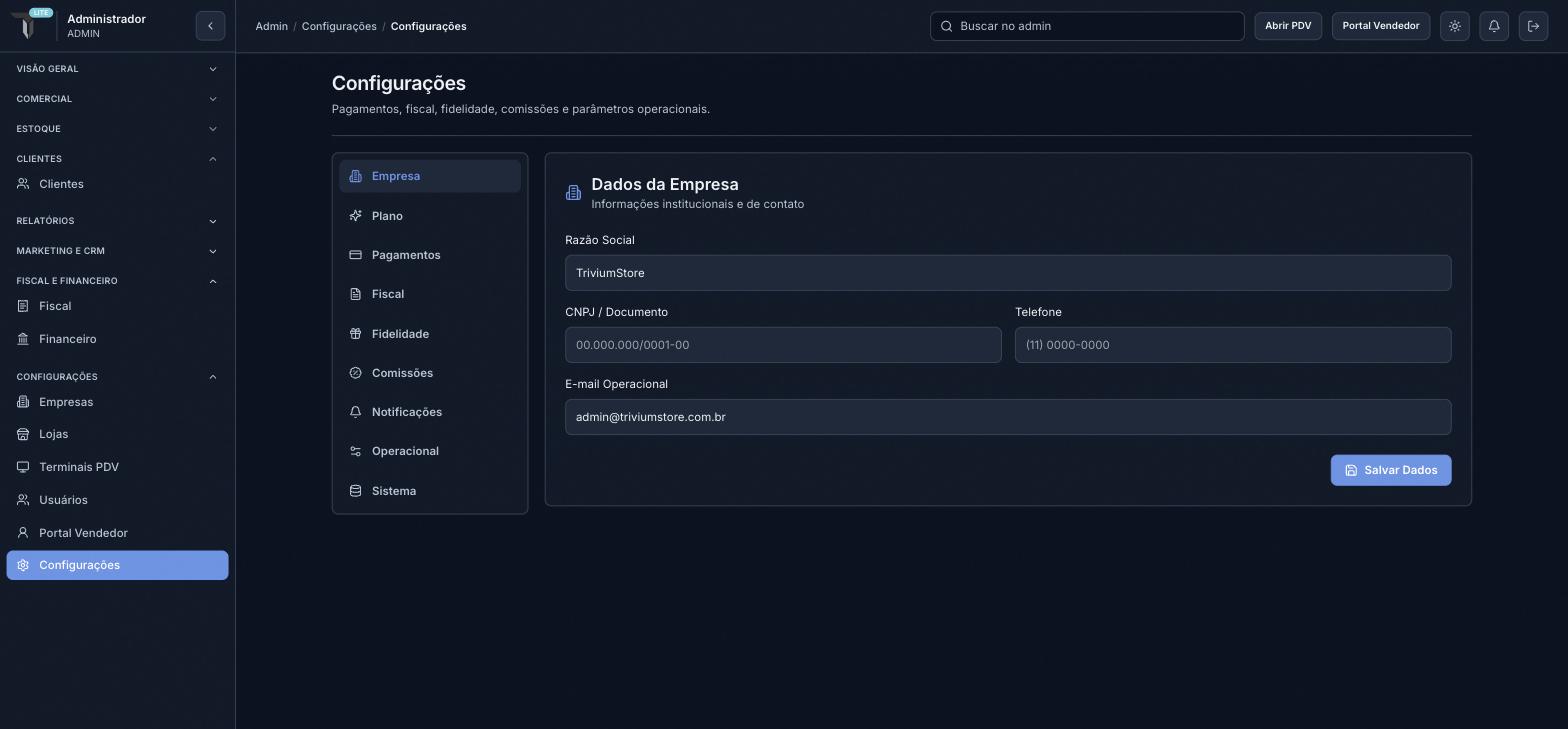
A tela é dividida em abas: Empresa, Plano, Pagamentos, Fiscal, Fidelidade, Comissões, Notificações, Operacional e Sistema.
Aba Pagamentos
Além de ligar/desligar as formas de pagamento aceitas, a aba Pagamentos tem: Parcelamento (regras de parcelas do cartão), PIX e Cartão no PDV por Loja (veja abaixo) e Gateway de Pagamento, onde você cadastra sua própria conta AbacatePay ou Asaas — veja o passo a passo em Cadastrando sua própria conta (AbacatePay ou Asaas).
Terminais de PDV
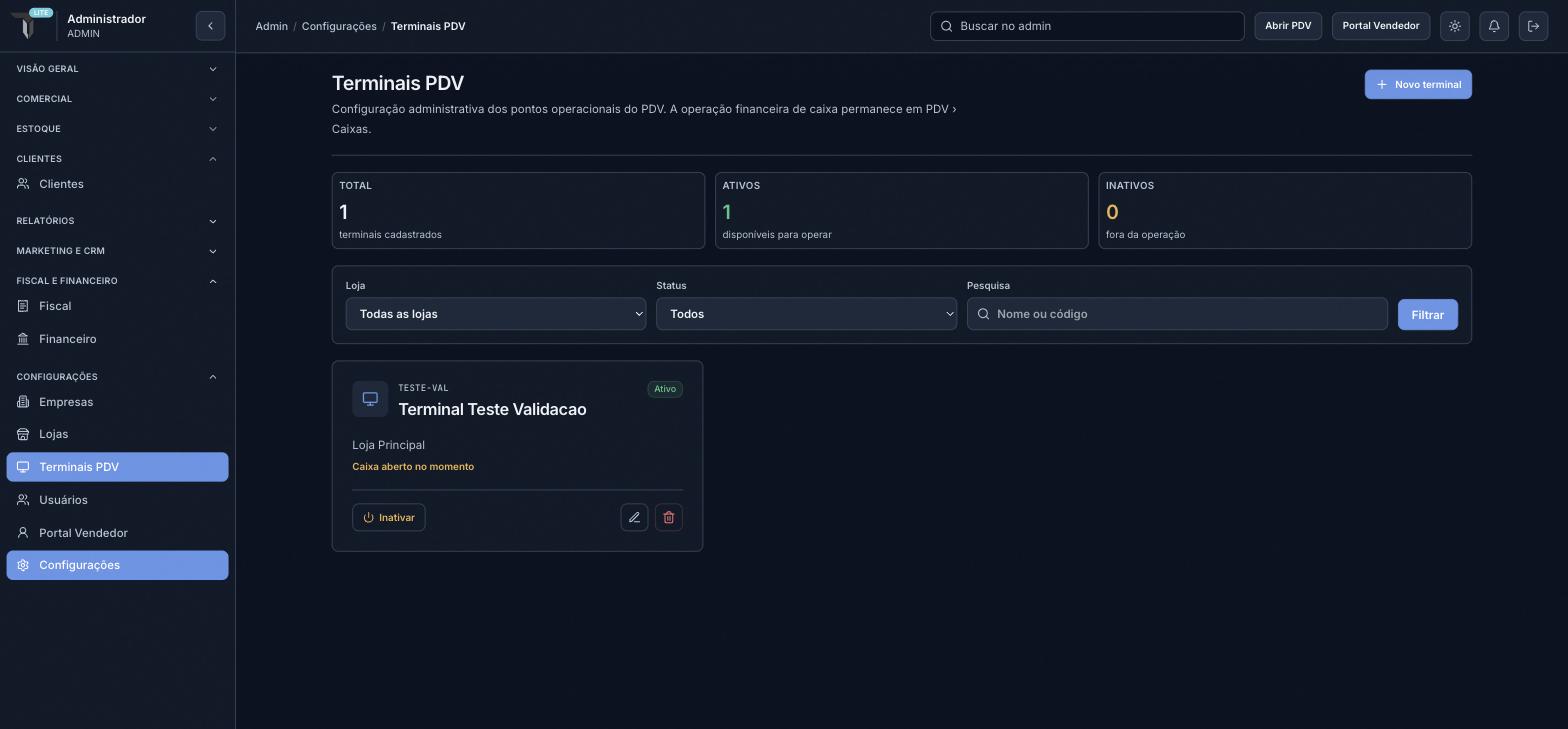
Cadastrados em Configurações → Terminais PDV: um terminal precisa existir e estar ativo para conseguir abrir caixa no PDV.
Permitir venda sem estoque
Em Configurações → Operacional, o toggle Permitir venda sem estoque desliga a trava normal do sistema contra vender mais do que existe fisicamente:
- Desligado (padrão): o PDV e a loja virtual nunca deixam vender uma quantidade maior que o estoque disponível na loja.
- Ligado: a venda passa mesmo com saldo zerado ou negativo - o estoque fica negativo depois da venda, refletindo que foi vendido sob encomenda. Útil pra quem trabalha com produtos que chegam depois do pedido do cliente.
Vale pro tenant inteiro
Esse parâmetro não tem opção por loja hoje - ligado, vale pra todas as lojas físicas e pra loja virtual ao mesmo tempo.
Exibição do catálogo no PDV
Também em Configurações → Operacional, escolha como os produtos aparecem na tela de vendas do PDV, para todos os operadores:
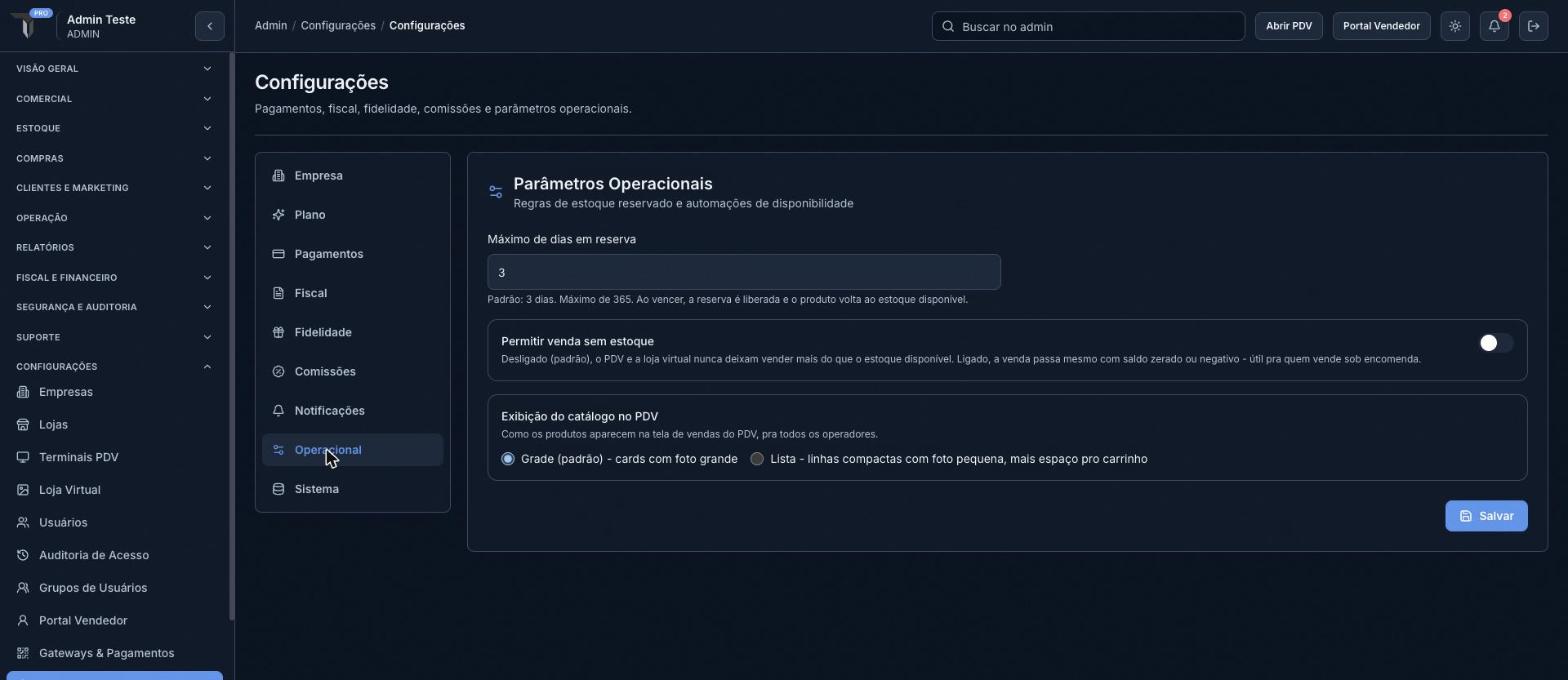
- Grade (padrão): cards com foto grande, um ao lado do outro - é como o PDV sempre funcionou.
- Lista: linhas compactas com foto pequena ao lado do nome, preço e estoque, deixando mais espaço na tela para o carrinho, que nesse modo fica maior e com cor, tamanho e quantidade de cada item em destaque. Veja como fica em PDV → Exibição em Lista.
Vale pro tenant inteiro
Assim como "Permitir venda sem estoque", esse parâmetro não tem opção por loja - a escolha vale para todos os terminais e operadores.
Caixas do PDV
Também em Configurações → Operacional, no card Caixas do PDV, o administrador escolhe quantos caixas cada terminal pode abrir por dia:
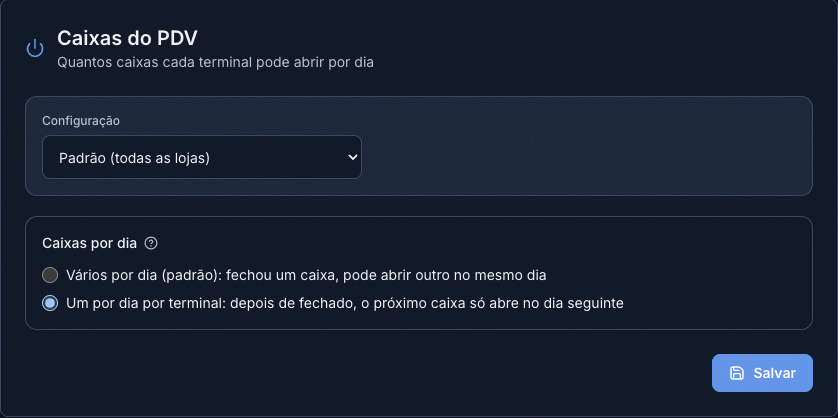
- Vários por dia (padrão): fechou um caixa, pode abrir outro no mesmo dia. É como o PDV sempre funcionou.
- Um por dia por terminal: depois de fechado, o próximo caixa daquele terminal só abre no dia seguinte. Se precisar abrir outro no mesmo dia (por exemplo, o caixa foi fechado por engano), um gerente ou administrador libera na hora, e a liberação fica registrada na auditoria.
A regra vale para cada terminal separadamente. Veja como funciona na operação em PDV → Um ou vários caixas por dia.
Quem pode liberar um caixa extra
A liberação usa a mesma permissão de fechar caixa, que por padrão só o dono, o administrador e o gerente têm. Se essa permissão for dada a outras pessoas por um Grupo de Usuários, elas também passam a liberar caixas extras, inclusive para si mesmas. Para manter a regra de um caixa por dia bem rígida, deixe essa permissão só com quem deve autorizar.
Regra diferente por loja
Diferente dos outros parâmetros operacionais, este aceita uma regra própria por loja: escolha a loja no seletor Configuração do card para definir a regra só dela. Uma loja sem regra própria usa o padrão do tenant, e o botão Usar padrão desfaz a regra própria.
Parcelamento
Em Configurações → Parcelamento, dá para definir como o cartão de crédito parcela, tanto no PDV quanto na loja virtual.
Existem dois níveis:
- Padrão do tenant: vale para todas as lojas que não têm configuração própria.
- Por loja (opcional): escolha a loja no seletor do topo da tela para sobrescrever o padrão só para ela. Uma loja sem configuração própria usa automaticamente o padrão do tenant.
| Campo | Vale para | Detalhes |
|---|---|---|
| Máximo de parcelas | PDV e loja virtual | No PDV, limita até quantas vezes a maquininha aceita parcelar. Na loja virtual, vira o teto de parcelas oferecido no checkout do AbacatePay (o próprio AbacatePay limita a 12, mesmo que aqui esteja configurado um valor maior). |
| Parcelas sem juros | Só PDV | A partir de qual parcela o simulador do PDV passa a aplicar a taxa de juros configurada. |
| Taxa de juros ao mês | Só PDV | Usada só para simular o valor de cada parcela na tela do PDV. Quem efetivamente financia e cobra juros do cliente é a adquirente do cartão (maquininha) ou o AbacatePay, não a TriviumStore — o valor recebido pela loja é sempre o total do pedido. |
| Valor mínimo por parcela | Só PDV | O simulador do PDV não oferece opções de parcela cujo valor ficaria abaixo desse mínimo. |
Por que "Parcelas sem juros", "Taxa de juros" e "Valor mínimo" não valem na loja virtual?
O AbacatePay (gateway de pagamento da loja virtual) não expõe esses controles para o lojista — quem decide juros e valor mínimo de parcela lá é o próprio AbacatePay, na tela de pagamento dele. Só o máximo de parcelas é enviado e respeitado.
🎚️ PIX e Cartão no PDV por Loja
Em Configurações → Pagamentos, no card PIX e Cartão no PDV por Loja, cada loja física pode desligar individualmente o PIX e/ou o Cartão de Crédito/Débito pelo gateway só no PDV: a loja virtual nunca é afetada por essa configuração, ela sempre depende do gateway para essas duas formas.
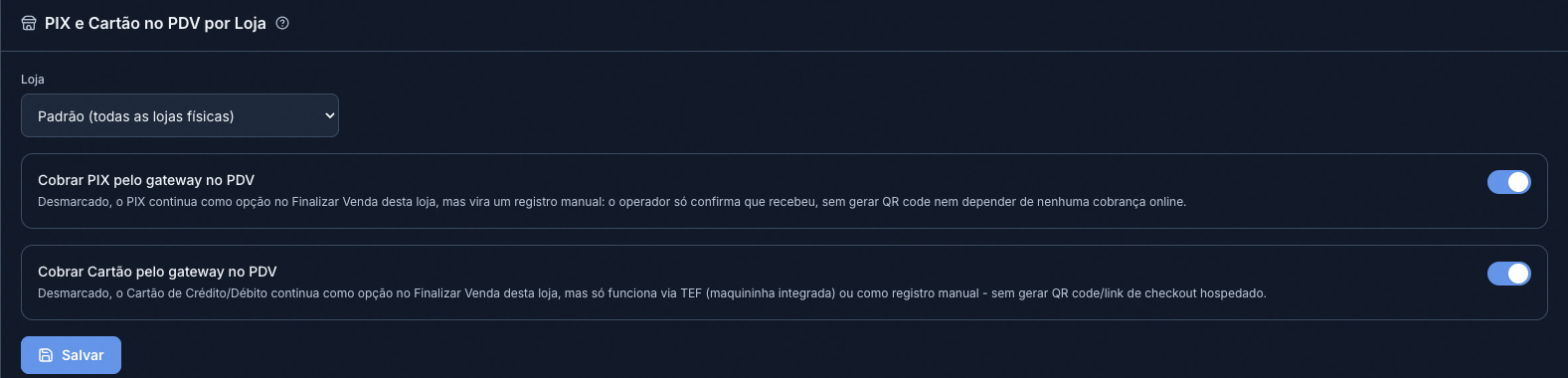
- 🏢 Padrão do tenant: vale para todas as lojas que não têm configuração própria (por padrão, os dois ficam ligados).
- 🏬 Por loja (opcional): escolha a loja no seletor do topo do card para sobrescrever o padrão só para ela.
| Toggle | 🟢 Ligado (padrão) | ⚪ Desligado |
|---|---|---|
| ⚡ Cobrar PIX pelo gateway no PDV | O botão PIX no PDV gera QR Code e aguarda a confirmação do gateway, igual à loja virtual. | O PIX continua disponível no PDV, mas vira um registro manual: a venda é aprovada na hora, sem QR code nem cobrança online, e o operador só confirma que recebeu por fora (chave própria, maquininha avulsa etc.). |
| 💳 Cobrar Cartão pelo gateway no PDV | Num terminal sem TEF, o botão de Crédito/Débito gera um QR Code/link de checkout hospedado e aguarda a confirmação do gateway. | O Cartão continua disponível no PDV, mas vira um registro manual, igual ao Dinheiro: a venda é aprovada na hora, sem QR code nem cobrança online. |
👑 O TEF sempre tem prioridade
Se o terminal tiver o TEF ativado, o cartão sempre vai pela maquininha integrada, não importa o que este toggle diga: ele só decide o que acontece nos terminais sem TEF.
Personalização da Loja Virtual
Em Configurações → Loja Virtual, dá para personalizar a aparência da vitrine pública:
| Campo | Detalhes |
|---|---|
| Nome exibido na loja virtual | Nome mostrado no header, rodapé e mensagens da loja. Se deixado em branco, usa o nome da loja física principal. |
| Banner da Home (Desktop) | Imagem larga (recomendado 1920×640px) exibida no topo da vitrine em telas grandes. Sem banner enviado, usa a foto do produto em destaque (ou da Coleção marcada como destaque, se houver uma). |
| Banner da Home (Mobile) | Imagem separada, em formato mais vertical, para a mesma área no celular — evita o corte que acontecia quando só existia a versão larga para desktop. Sem banner mobile enviado, usa a mesma imagem do banner de desktop. |
| Produto em Destaque | Escolha manual de qual produto aparece em destaque na home da loja virtual (usado, entre outras coisas, como imagem de fallback do banner quando não há banner enviado). Deixado em branco, o sistema escolhe automaticamente. |
| Logo da Loja | Aparece no lugar do símbolo padrão da TriviumStore, no header da loja virtual e nas telas de checkout. Sem logo enviado, mantém o símbolo padrão ao lado do nome da loja. |
| Cor Primária / Cor de Destaque | Usadas nos botões e elementos da loja virtual. |
| Fonte de Títulos | Fonte usada nos títulos de destaque da vitrine (banner da home, nome do produto, título do carrinho e da confirmação de pedido). O texto corrido continua na fonte padrão, para manter a leitura confortável. Disponível hoje: Bebas Neue, além da fonte padrão — outras opções aparecem como "aguardando licença" e ainda não podem ser selecionadas. |
Central de Ajuda
A página Central de Ajuda (/suporte/ajuda) hoje é apenas uma vitrine: ainda não tem artigos reais nem função de criar conteúdo (marcada como "em breve"). Não use como referência de conteúdo por enquanto; este guia é a fonte de verdade.