
Aparência
PDV (loja física)
Acesse pelo botão Abrir PDV no topo do admin, ou diretamente em /ponto-de-venda.
Pré-requisitos
Antes de conseguir vender, a loja precisa ter: pelo menos um Terminal de PDV cadastrado, uma Tabela de Preços vigente, e Estoque lançado para os produtos vendidos.
PDV sempre pronto para vender
Nas telas do painel administrativo, o sistema encerra a sessão depois de 15 minutos sem uso, por segurança. Na tela do PDV (e no fechamento de caixa) isso não acontece: o PDV pode ficar parado entre um cliente e outro e continua pronto para vender, por até 24 horas depois do login. Passado esse prazo, basta entrar de novo com e-mail e senha.
Enquanto o PDV estiver aberto no navegador, as outras abas do painel abertas no mesmo computador também não saem por inatividade.
Terminal de PDV
Cadastrado em Configurações → Terminais PDV. Se a loja não tiver nenhum terminal ativo cadastrado, o PDV mostra uma mensagem bloqueante com atalho para cadastrar: sem terminal, não é possível abrir caixa nem vender.
Limite de plano
Cada plano permite uma quantidade de terminais ativos ao mesmo tempo: Starter permite 1, Lite permite 2, Pro permite 4. Ao atingir o limite, cadastrar ou reativar um novo terminal é bloqueado com uma mensagem explicando o motivo; fale com o suporte se precisar de mais terminais do que o plano permite (a equipe da plataforma pode liberar uma quantidade extra específica para o seu tenant).
TEF (cartão via maquininha integrada)
Disponível em todos os planos
O TEF pode ser ativado em qualquer terminal, em todos os planos, sem cobrança à parte.
Cada terminal pode ter o TEF ativado individualmente, para vender no Crédito/Débito direto pela maquininha integrada em vez de lançar o pagamento manualmente:
| Campo | Detalhes |
|---|---|
| TEF ativo | Liga/desliga a integração para este terminal específico. |
| URL do agente TEF local | Endereço do software (agente) instalado no computador desse caixa, que faz a ponte entre o TriviumStore e a maquininha física. Padrão: http://127.0.0.1:4321. |
Isso é configurado por terminal porque o agente TEF roda localmente, no computador de cada caixa — dois terminais diferentes normalmente têm agentes/maquininhas próprios.
1. Abrir o caixa
Nenhuma venda é registrada sem caixa aberto.
| Campo | Obrigatório | Detalhes |
|---|---|---|
| Loja | Sim | Se você tiver acesso a mais de uma loja, escolha antes de abrir o caixa. |
| Terminal | Sim | Só aparecem terminais ativos e sem caixa já aberto para a loja selecionada. |
| Valor Inicial | Sim | Valor em dinheiro com que o caixa está sendo aberto (pode ser zero). |
Se você (o mesmo operador) já tiver um caixa aberto em outra loja, o sistema bloqueia abrir um segundo: é preciso fechar o caixa atual primeiro.
Se o caixa da loja atual ficou aberto desde um dia anterior (esquecido sem fechar), o sistema bloqueia novas vendas nele: é preciso fechar aquele caixa e abrir um novo hoje para continuar vendendo. Isso garante que cada dia de operação fique separado no histórico, para conferência.
Um ou vários caixas por dia
Quantos caixas cada terminal pode abrir por dia depende da regra escolhida pelo administrador em Configurações → Operacional → Caixas do PDV:
- Vários por dia (padrão): fechou um caixa, pode abrir outro no mesmo terminal na hora, quantas vezes precisar no dia (por exemplo, para trocar de turno ou de operador).
- Um por dia por terminal: cada terminal abre um único caixa por dia. Depois de fechado, o próximo caixa daquele terminal só abre no dia seguinte.
A regra vale para cada terminal separadamente: numa loja com dois terminais, cada um abre o seu caixa do dia.
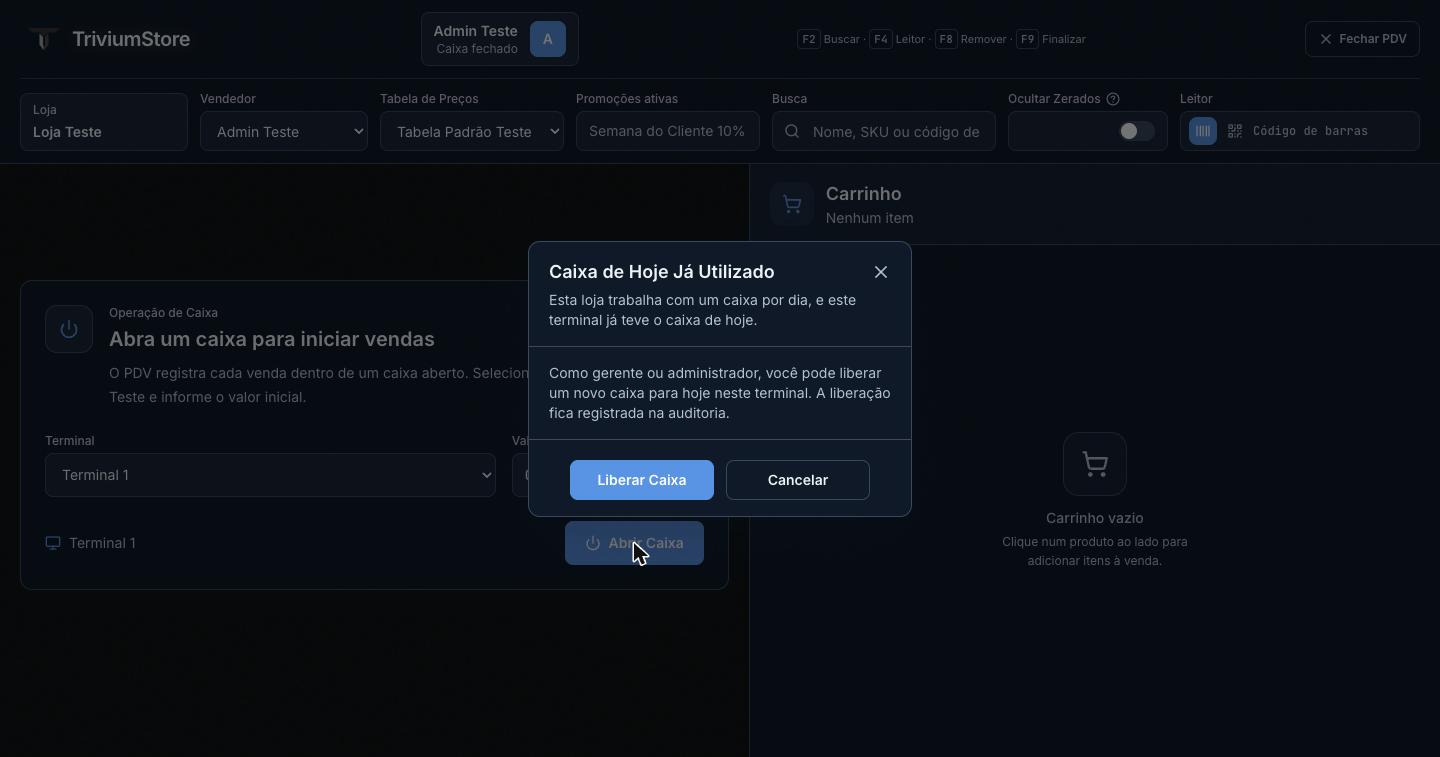
No modo "Um por dia", se o caixa for fechado por engano e for preciso abrir outro no mesmo dia, o sistema mostra a janela Caixa de Hoje Já Utilizado:
- Se quem está operando já é gerente ou administrador, basta clicar em Liberar Caixa:
- Se quem está operando é um vendedor, um gerente ou administrador digita o e-mail e a senha dele na própria janela para liberar:
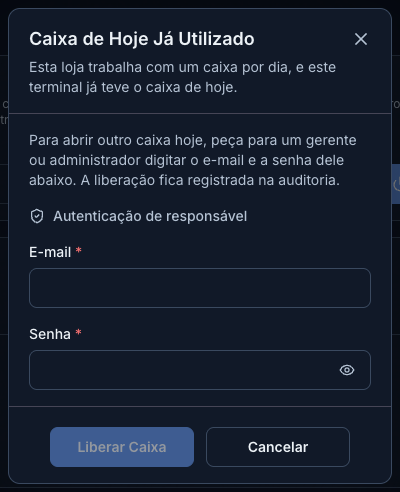
Toda liberação fica registrada na auditoria, com quem liberou, quando e em qual terminal.
2. Escolher tabela de preços
- Tabela de Preços (obrigatória): só aparecem tabelas ativas, vigentes na data de hoje, cujo canal inclua PDV (ou não restrinja canal) e cuja loja seja a atual (ou não restrinja loja). Sem tabela vigente disponível, a venda fica travada.
Promoções são automáticas
Não é preciso escolher promoção na venda: toda promoção marcada como "Disponível no PDV" pelo Administrador/Gerente é aplicada sozinha, em toda venda em que o carrinho for elegível. O campo "Promoção" no topo do PDV é só informativo, mostrando quais estão ativas no momento - quem decide o que vale hoje é a tela de Promoções, não o operador de caixa.
3. Adicionar produtos ao carrinho
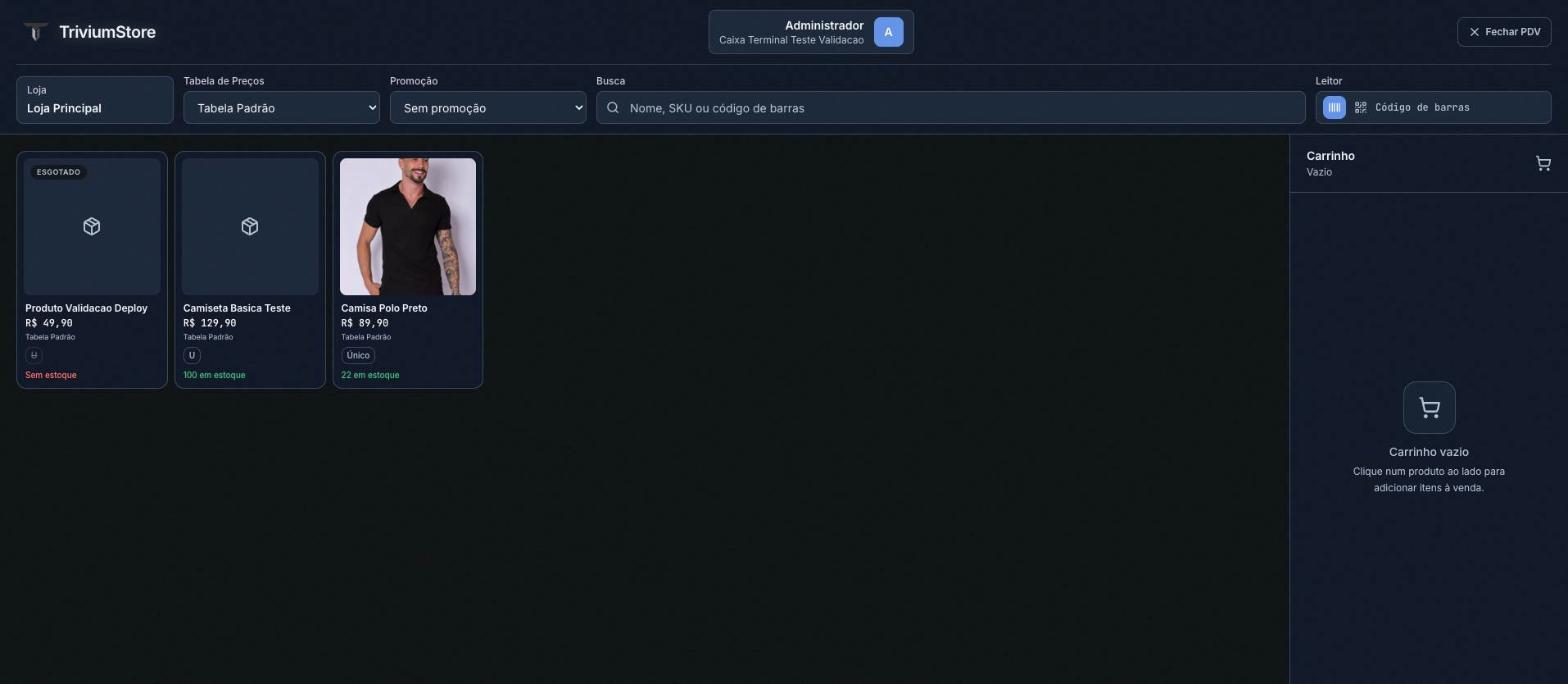
- Use a busca por nome/SKU, o leitor de código de barras/QR, ou clique direto nos produtos do catálogo (em grade ou em lista, o clique funciona do mesmo jeito).
- Produtos com mais de uma variante abrem um modal para escolher Cor/Tamanho; produtos de variante única são adicionados direto.
- Cada item adicionado gera automaticamente uma reserva de estoque por 2 horas: isso trava a quantidade para essa venda sem baixar o estoque definitivamente ainda. Se você remover o item do carrinho, a reserva é liberada.
- Não é possível adicionar um item sem estoque disponível: aparece "Sem estoque" / "Variante sem estoque" - a menos que Permitir venda sem estoque esteja ligado.
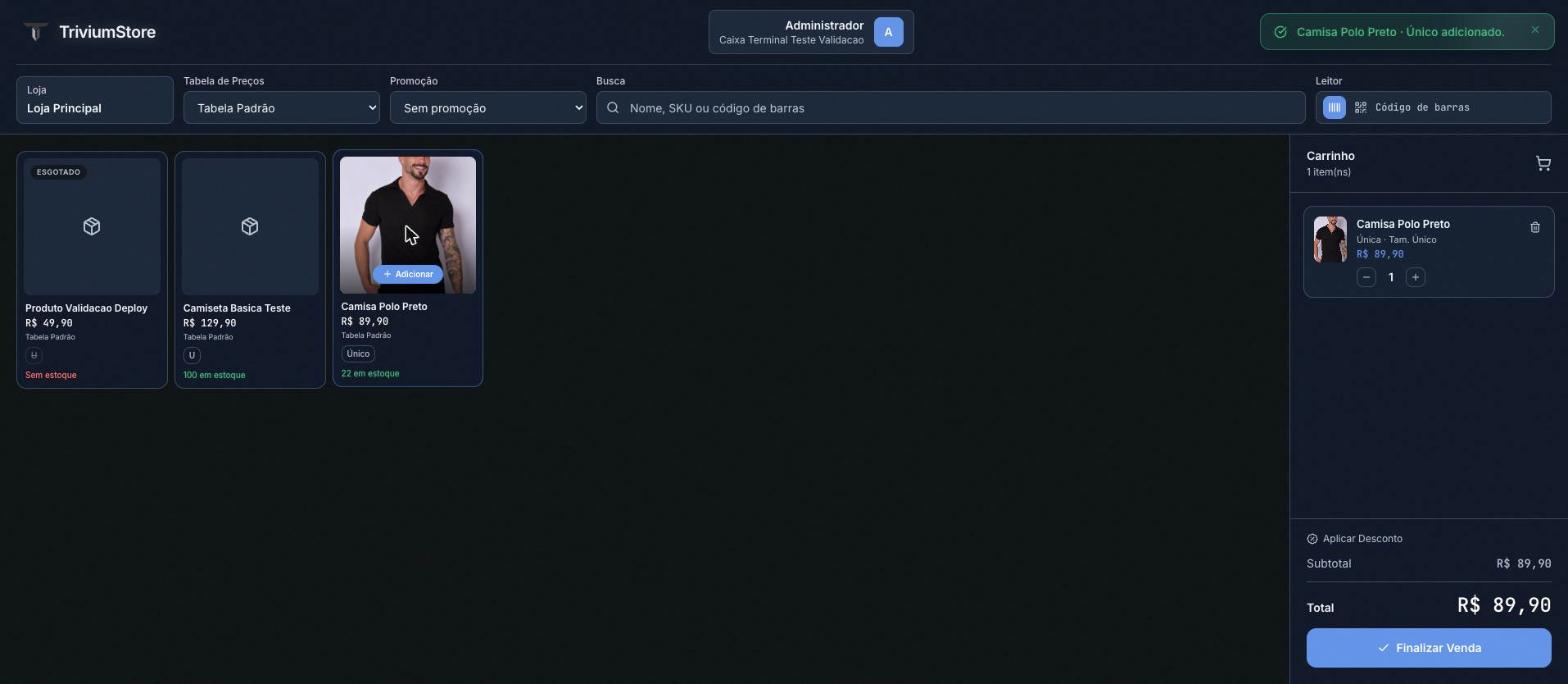
Ocultar Zerados
O toggle Ocultar Zerados, ao lado da busca, esconde do catálogo os produtos sem nenhuma unidade disponível em estoque nesta loja - útil pra não perder tempo rolando a tela por itens que não dá pra vender agora. É uma preferência salva neste computador/navegador, não uma configuração do sistema.
Exibição em Lista
Prefere um catálogo mais compacto, com foto pequena e mais espaço pro carrinho? Em Configurações → Operacional → Exibição do catálogo no PDV, troque de Grade para Lista.
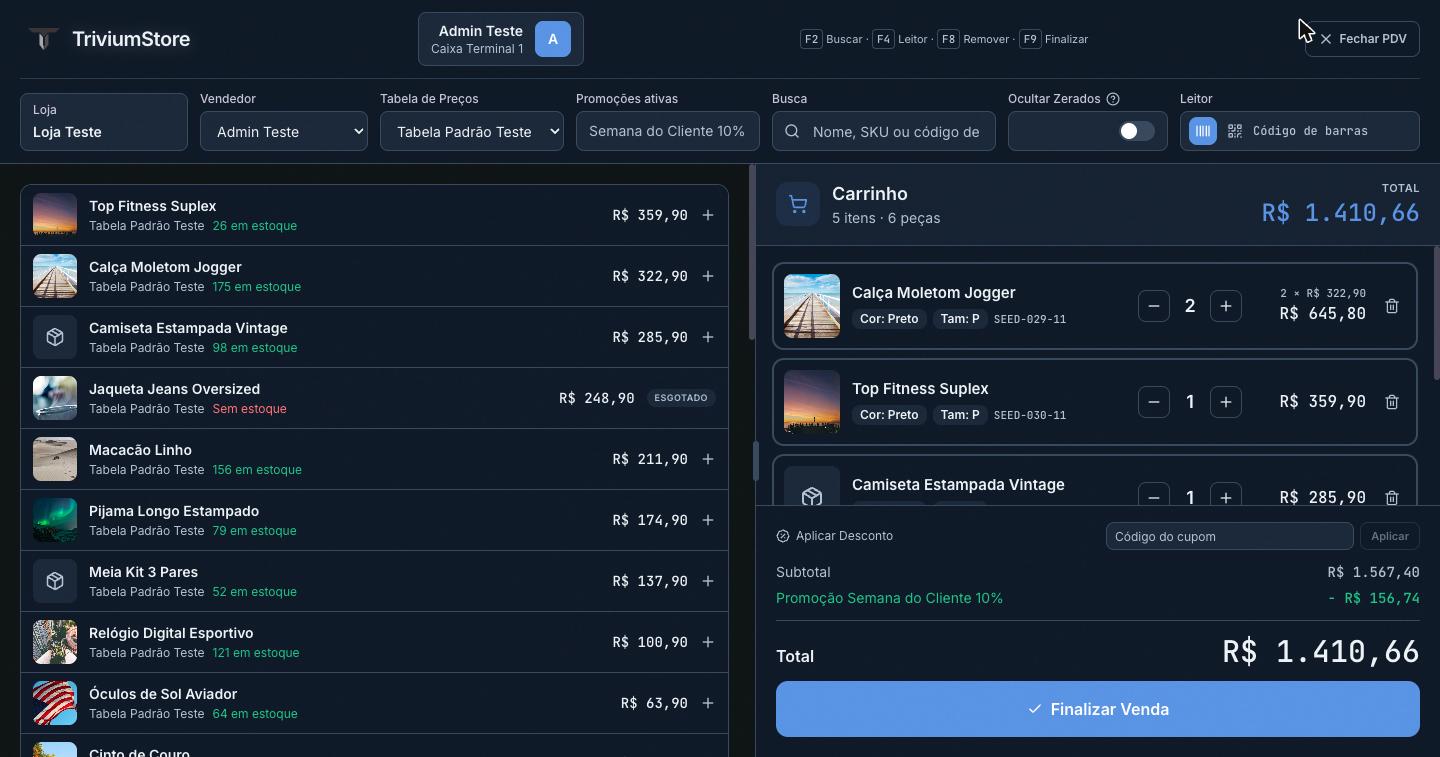
Nesse modo o carrinho ocupa quase metade da tela e foi pensado para o vendedor conferir a venda antes de finalizar:
- Cabeçalho do carrinho: mostra quantos itens e quantas peças estão na venda (ex: "5 itens · 6 peças") e o total em destaque.
- Cor e tamanho em evidência: cada item mostra a cor e o tamanho escolhidos em etiquetas, junto com o código da variante, para evitar entregar a peça errada ao cliente.
- Valor da linha: o valor mostrado é o total daquele item; com mais de uma unidade, aparece também a conta (ex: "2 × R$ 322,90").
- Último adicionado: o item que acabou de entrar no carrinho (ou teve a quantidade aumentada) fica com a borda azul e a etiqueta "Último adicionado", para confirmar na hora que entrou o produto certo.
- Desconto, cupom, promoção e total ficam sempre visíveis no rodapé do carrinho, mesmo com muitos itens: a lista de itens rola por dentro do carrinho e o botão Finalizar Venda nunca sai da tela.
Ajustar a largura do carrinho
Na divisa entre o catálogo e o carrinho existe uma pequena alça vertical. Clique e arraste para os lados para deixar o carrinho mais largo ou mais estreito.
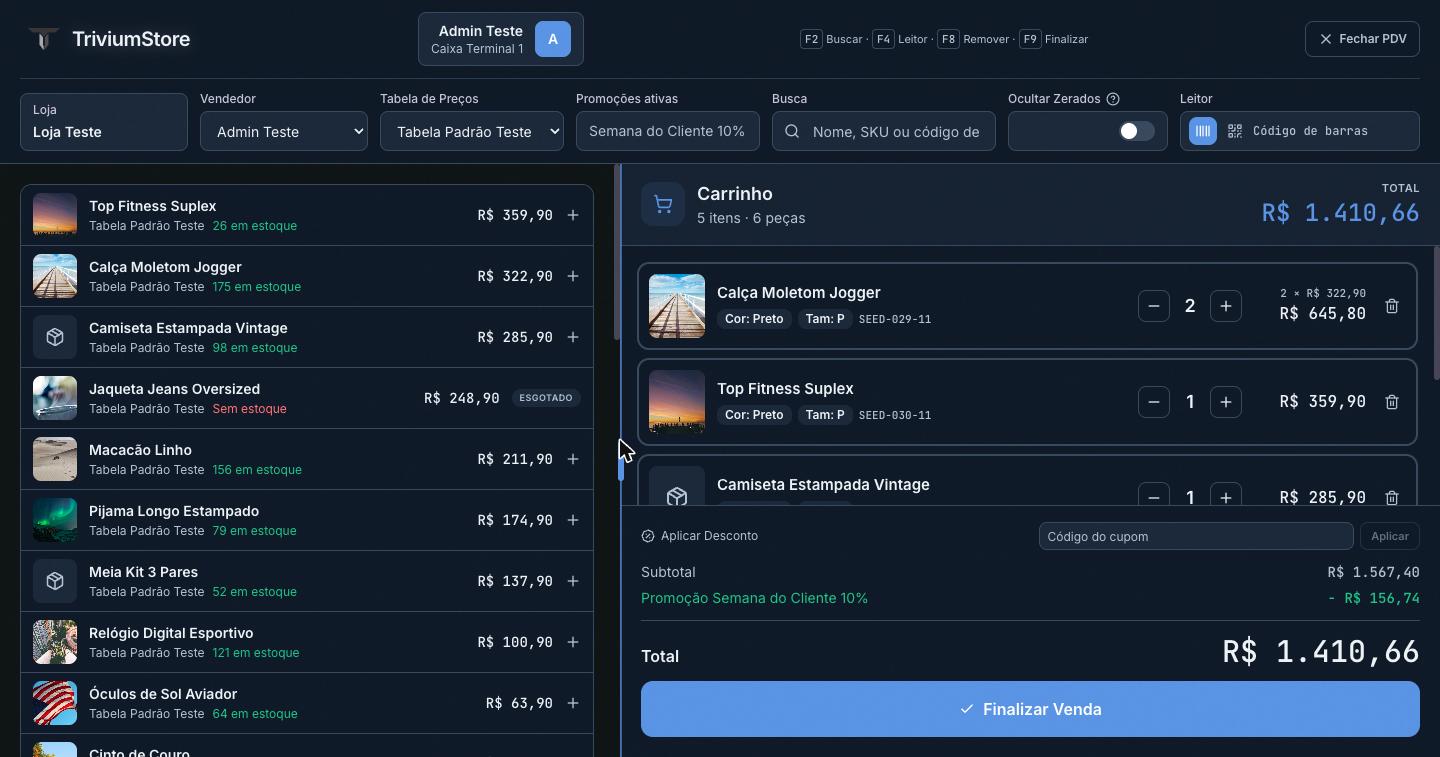
- A largura escolhida fica salva neste computador/navegador e volta igual na próxima vez que o PDV for aberto nele.
- Grade e Lista guardam larguras separadas.
- Duplo clique na alça volta o carrinho ao tamanho padrão.
- Existe um limite mínimo e máximo, para que nem o carrinho nem o catálogo fiquem apertados demais.
Atalhos de teclado
Para agilizar o atendimento no balcão, o PDV responde a teclas de atalho (visíveis no topo da tela, ao lado do nome do operador):
| Tecla | Ação |
|---|---|
F2 | Foca o campo de Busca |
F4 | Foca o campo do Leitor de código de barras/QR |
F8 | Remove o último item adicionado ao carrinho (pede confirmação) |
F9 | Abre a finalização da venda (só funciona se o carrinho já puder ser finalizado) |
Esc | Fecha a janela aberta no momento (seleção de variante ou finalização) |
Os atalhos de tecla de função (F2, F4, F8, F9) não disparam enquanto o cursor está digitando em algum campo de texto ou seleção, evitando conflito com a digitação normal. O Esc sempre funciona, mesmo com um campo em foco.
4. Desconto ou cupom (opcional)
Ative o toggle de desconto e escolha entre valor fixo (R$) ou percentual (%). Um desconto percentual não passa de 100%, e o valor calculado nunca excede o subtotal do carrinho.
Como alternativa, dá para informar o código de um cupom (cadastrado em Cupons) no campo ao lado. Cupom e desconto manual são mutuamente exclusivos: aplicar um cancela o outro automaticamente. Só aparece esse campo para quem tem a permissão de consultar cupons (por padrão, só o Administrador — veja Usuários e Permissões).
5. Regra de atacado
Se a tabela de preços selecionada for do tipo Atacado, o sistema soma a quantidade de itens do carrinho e compara com a quantidade mínima exigida pela tabela. Abaixo do mínimo, aparece o aviso "A tabela X exige no mínimo Y produtos" e o botão de finalizar venda fica bloqueado.
6. Finalizar a venda
Formas de pagamento disponíveis: Cartão de Crédito, Cartão de Débito, PIX, Dinheiro, Vale-Compra — combináveis numa mesma venda (veja Dividir o pagamento em mais de uma forma, mais abaixo).
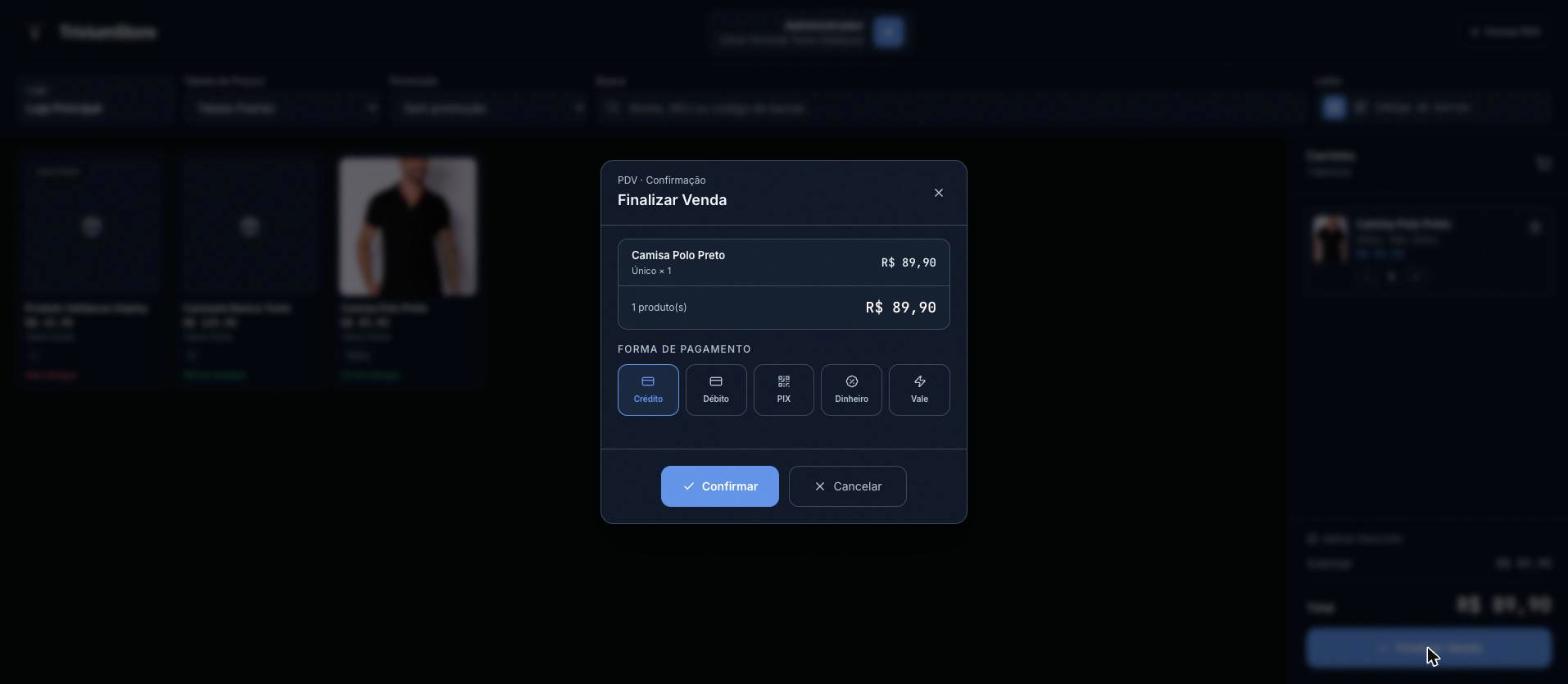
Para poder finalizar, é preciso: tabela de preço selecionada, carrinho não vazio, quantidade mínima de atacado atendida (se aplicável) e caixa aberto na loja atual.
⚡ Pagamento por PIX
Ao escolher PIX, a tela muda para "aguardando pagamento", mostrando QR Code e um botão para copiar o código. O sistema verifica automaticamente a cada poucos segundos se o pagamento foi confirmado; só então a venda é concluída e um novo carrinho é liberado.
Se a confirmação demorar mais de 30 segundos (comum em ambiente de testes/sandbox), aparece um botão Verificar Pagamento Agora, que consulta o status diretamente no gateway em vez de esperar a notificação automática. Fechar a tela antes da confirmação não cancela a venda: o pedido continua pendente e pode ser acompanhado depois em Pedidos.
🧪 PIX em modo de testes do gateway
Enquanto o PIX estiver configurado com a chave de testes do gateway (nenhum pagamento é processado de verdade, e o pagamento não confirma sozinho mesmo lendo o QR Code no banco), o PDV identifica isso automaticamente e mostra um aviso: a venda é concluída sozinha alguns segundos depois, sem esperar uma confirmação que nunca chegaria. Isso é só para testes — assim que o gateway estiver com a chave de produção, esse aviso some e o PIX passa a exigir confirmação real como de costume.
🏧 Pagamento por cartão com TEF
Se o terminal atual tiver o TEF ativado, os botões Crédito e Débito mostram "via TEF" e, ao confirmar, a tela muda para "Insira, aproxime ou passe o cartão na maquininha" — a venda só é concluída depois que a maquininha aprovar a transação.
- Recusado: aparece o motivo da recusa (ex.: "Transação não autorizada pelo emissor do cartão"), com opção de Tentar novamente (roda uma nova transação para o mesmo pedido) ou Fechar (o pedido fica pendente, acompanhável em Pedidos, igual ao comportamento do PIX).
- Cancelar durante a espera: enquanto aguarda a maquininha, um botão Cancelar transação interrompe a operação em andamento.
- Cartão cobrado, mas sem confirmação: se a maquininha aprovar o cartão e, logo em seguida, a conexão com o sistema falhar (rede instável, por exemplo), a venda não é marcada como recusada automaticamente, porque o cliente já foi cobrado de verdade. Nesse caso aparece um aviso pedindo para conferir o comprovante da maquininha e não repetir a venda, sem o botão de tentar novamente.
- Sem o TEF ativado no terminal, Crédito e Débito passam a funcionar como descrito no próximo bloco.
📱 Pagamento por cartão pelo gateway (sem TEF)
Num terminal sem TEF ativado, os botões Crédito e Débito mostram "via gateway" (a menos que a loja tenha desligado essa opção, veja abaixo):
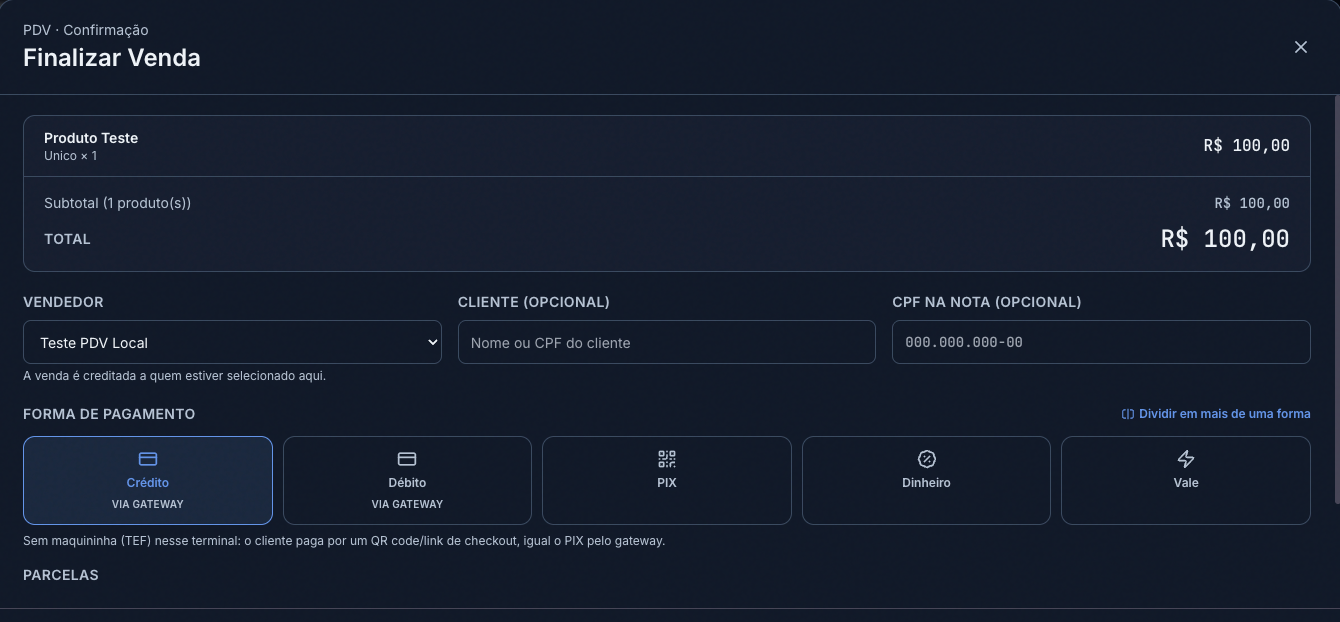
Ao confirmar, a tela muda para "aguardando pagamento", mostrando um QR Code e um link para o cliente abrir no próprio celular: é a página de checkout do AbacatePay/Asaas, não uma maquininha física.
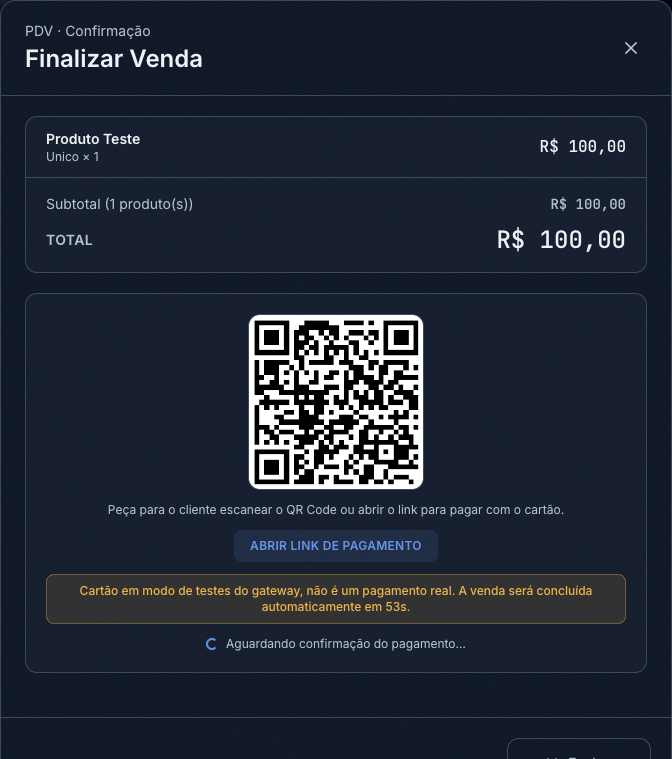
O sistema verifica automaticamente a cada poucos segundos se o pagamento foi confirmado; só então a venda é concluída, igual ao fluxo de PIX descrito acima. Se demorar mais de 30 segundos, aparece o mesmo botão Verificar Pagamento Agora.
Se a sua conta do gateway (AbacatePay/Asaas) exigir CPF/CNPJ do cliente e ele não tiver sido informado, a venda avisa que é preciso completar o campo antes de tentar de novo.
📆 Parcelamento no cartão de crédito
Ao escolher Crédito num terminal com TEF ativado, aparece um seletor de parcelas antes de enviar a venda para a maquininha. As opções mostradas vêm da configuração de Parcelamento da loja atual (máximo de parcelas, parcelas sem juros e taxa de juros) — parcelas que ficariam abaixo do valor mínimo configurado não aparecem como opção. A quantidade escolhida é enviada junto com o pagamento para a maquininha, confirmada pela adquirente e fica registrada na venda: o comprovante mostra, por exemplo, "3x de R$ 33,30". Débito nunca tem parcelamento.
Quem financia as parcelas e cobra os juros é a adquirente do cartão (a mesma da maquininha), não a TriviumStore — o valor recebido pela loja continua sendo o total do pedido, de uma vez só, como já acontece hoje.
↩️ Estorno de venda paga por TEF
Diferente do PIX (estornado automaticamente pelo sistema), uma venda com cartão via TEF precisa ser cancelada fisicamente na maquininha pelo operador. Depois disso, um Gerente ou Administrador registra o estorno no pedido (em Pedidos) só para fins de controle — o sistema não reprocessa nada na maquininha automaticamente nesta versão.
🎚️ Desligando o PIX ou o Cartão pelo gateway, loja a loja
Cada loja física pode desligar individualmente o PIX e/ou o Cartão pelo gateway no PDV, em Configurações → Pagamentos → PIX e Cartão no PDV por Loja. Desligado, o botão correspondente mostra "manual" em vez de "via gateway": a venda é aprovada na hora, sem QR code nem cobrança online, e o operador só confirma que recebeu por fora do sistema (chave PIX própria, maquininha avulsa etc.). Terminal com TEF ativo sempre tem prioridade sobre o gateway, então essa configuração só importa pros terminais sem TEF.
Dividir o pagamento em mais de uma forma
Clique em Dividir em mais de uma forma (ao lado do rótulo "Forma de Pagamento") para combinar duas ou mais formas numa mesma venda — por exemplo, metade em dinheiro e metade no cartão, ou dinheiro + PIX + cartão de crédito juntos.
- Cada linha tem sua própria forma e valor; use Adicionar forma para incluir mais uma (até 5 no total) e o ícone de lixeira para remover.
- A soma das partes precisa bater exatamente com o total da venda — enquanto não bater, um aviso mostra quanto falta ou quanto passou, e o botão de confirmar fica bloqueado.
- No máximo uma parte pode depender de confirmação externa por venda dividida — PIX, cartão via maquininha (TEF) ou cartão pelo gateway (sem TEF) nunca podem se combinar entre si na mesma venda dividida, já que todas esperam uma confirmação de fora (o cliente pagar, a maquininha responder, ou o gateway avisar) e o PDV não encadeia duas esperas na mesma venda.
- Se uma das partes for cartão de crédito, aparece um seletor de parcelas só para aquela parte, seguindo a mesma configuração de parcelamento da loja.
- Se o terminal tiver TEF ativo e uma das partes for cartão, um aviso mostra "Essa parte vai pra maquininha (TEF) ao confirmar" — o restante da venda (dinheiro, PIX etc.) já fica registrado normalmente, e só essa parte específica espera a maquininha aprovar. Sem TEF (e com o gateway ligado pra essa loja), o aviso é "Sem maquininha - essa parte vai por QR code/link do gateway ao confirmar".
- Se a parte pendente (PIX, cartão via TEF ou cartão via gateway) ainda não tiver sido confirmada, a venda fica Aguardando Pagamento mesmo com as outras partes já registradas como pagas — ela só passa para paga quando todas as partes estiverem aprovadas.
- O comprovante da venda mostra a composição completa: "Pagamento (dividido)" com cada forma e seu respectivo valor.
Ao concluir a venda (qualquer forma de pagamento), o estoque é atualizado e o carrinho é limpo para a próxima venda.
Vincular um cliente à venda
Antes de finalizar, dá para buscar e vincular um cliente já cadastrado à venda (por nome ou e-mail). Se o cliente não for buscado manualmente, mas o CPF informado (campo opcional, com máscara automática) já pertencer a um cliente cadastrado, o pedido é vinculado a ele automaticamente — mesmo sem ter sido selecionado na busca.
Cadastrar um cliente novo sem sair da venda
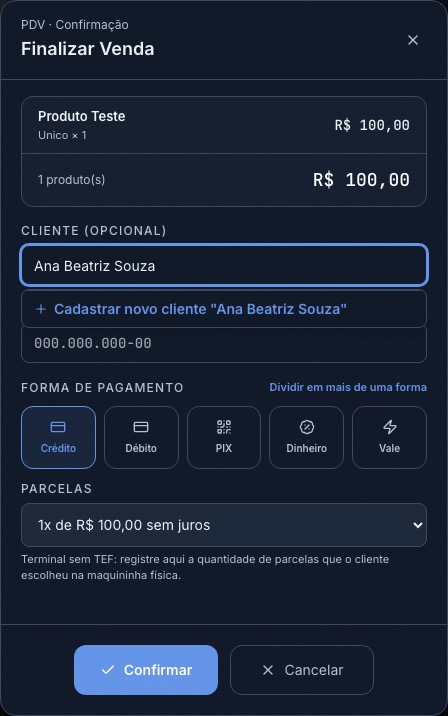
Se o cliente ainda não tiver cadastro, não é preciso fechar a venda para ir cadastrá-lo em outra tela: digite o nome na busca e clique em Cadastrar novo cliente. Abre um cadastro rápido, por cima da venda em andamento (que continua intacta):
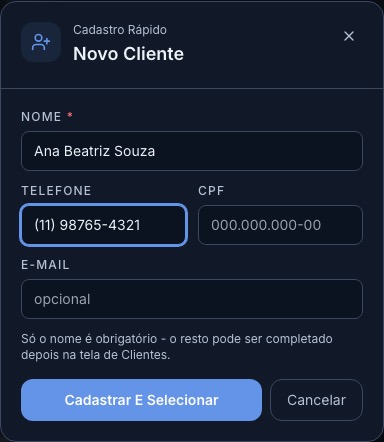
Só o Nome é obrigatório — telefone, CPF e e-mail são opcionais e podem ser completados depois na tela de Clientes. Ao cadastrar, o cliente já fica selecionado na venda.
Comprovante da venda
Ao finalizar, aparece uma tela "Venda Concluída" com o comprovante (itens, valores, forma de pagamento e CPF se informado) e um botão Imprimir. Se um cliente foi encontrado (buscado manualmente ou pelo CPF), o nome dele aparece no comprovante.
Não é documento fiscal
O comprovante impresso pelo PDV é um recibo interno da venda, não substitui nota fiscal.
7. Fechar o caixa
Ao final do turno, acesse PDV → Fechar Caixa.
Fechamento exige conferência de um Gerente ou Administrador
Fechar o caixa é uma ação de conferência gerencial. Se você é Gerente ou Administrador (ou tem permissão de pdv:fechar_caixa por um grupo de usuários), o botão Finalizar Caixa conclui depois de uma confirmação, que mostra o valor contado e a diferença apurada, para evitar fechar o caixa por um clique sem querer.
Se você é Vendedor e não tem essa permissão, ao clicar em Finalizar Caixa o sistema pede o e-mail e a senha de um Gerente ou Administrador para autorizar o fechamento ali mesmo, sem precisar trocar de usuário logado. O fechamento fica registrado em nome de quem autorizou, não de quem estava operando o caixa.
Isso significa que toda loja precisa ter pelo menos um usuário Gerente ou Administrador ativo: o sistema não permite remover, desativar ou rebaixar o último usuário desse nível, justamente para nunca deixar a loja sem ninguém capaz de autorizar o fechamento.
A tela mostra o Total Esperado, composto por: Valor de Abertura + Vendas do PDV + Suprimentos − Sangrias + Ajustes.
Registrar sangria ou suprimento
| Campo | Obrigatório | Detalhes |
|---|---|---|
| Valor | Sim | Deve ser maior que zero. |
| Descrição | Não | Se deixado em branco, usa um texto padrão ("Sangria operacional" / "Suprimento operacional"). |
Conferência final
- Informe o Valor Físico Contado (dinheiro contado fisicamente no caixa): vem pré-preenchido com o valor esperado, mas você deve ajustar conforme a contagem real. Como dinheiro físico nunca pode ser negativo, se o valor esperado tiver ficado negativo (por exemplo, por um estorno maior que as vendas em dinheiro daquele caixa), o campo começa em zero em vez de um valor inválido — um aviso explica a situação e a Diferença calculada mostra o quanto falta para bater com o esperado.
- A Diferença entre o valor contado e o esperado aparece em verde (praticamente zero) ou amarelo (há divergência).
- Um Gerente ou Administrador clica Finalizar Caixa.
Ação irreversível
Fechar o caixa é definitivo: não é possível reabri-lo depois. A diferença apurada nesse momento fica gravada permanentemente no histórico do caixa (não é só uma exibição na tela), e abrir/fechar caixa, sangria, suprimento e ajuste ficam registrados na trilha de auditoria do sistema, com data, valor e quem fez cada operação.
Abrir um novo caixa direto ali
Depois de fechar, a mesma tela mostra um card Abrir Novo Caixa (já com a loja e o terminal certos, só pedindo o Valor Inicial de novo) - não precisa voltar pro PDV e escolher tudo de novo pra começar outro turno. Com um caixa aberto (recém-aberto ou não), aparece também um botão Ir para o PDV, pra voltar a vender com um clique.
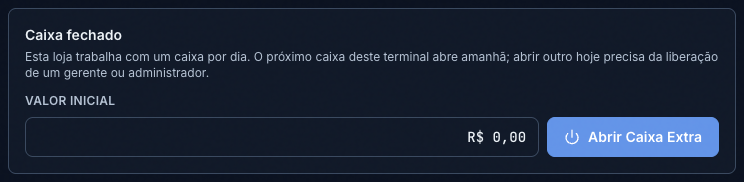
Se a loja trabalha com um caixa por dia, o card avisa que o próximo caixa abre no dia seguinte e o botão vira Abrir Caixa Extra, que pede a liberação de um gerente ou administrador.
Resumo do fluxo completo
- Cadastrar Terminal de PDV (uma vez, em Configurações — e, se o plano incluir TEF, ativá-lo por terminal).
- Selecionar loja e abrir caixa (Terminal + Valor Inicial).
- Escolher Tabela de Preços vigente (e Promoção, se houver).
- Adicionar produtos ao carrinho (busca, código de barras, ou clique no catálogo), escolhendo variante quando necessário.
- Aplicar desconto, se for o caso.
- Finalizar a venda escolhendo a forma de pagamento (ou dividindo entre mais de uma).
- Ao final do turno, registrar sangrias/suprimentos, conferir o valor físico e finalizar o caixa (um Gerente ou Administrador precisa confirmar essa etapa).
Vendas feitas fora da loja física seguem o fluxo descrito em Loja Virtual.