
Aparência
Compras
Fluxo de compra de mercadoria de fornecedores, da criação do pedido até a entrada no estoque. Telas em Compras.
Fornecedores
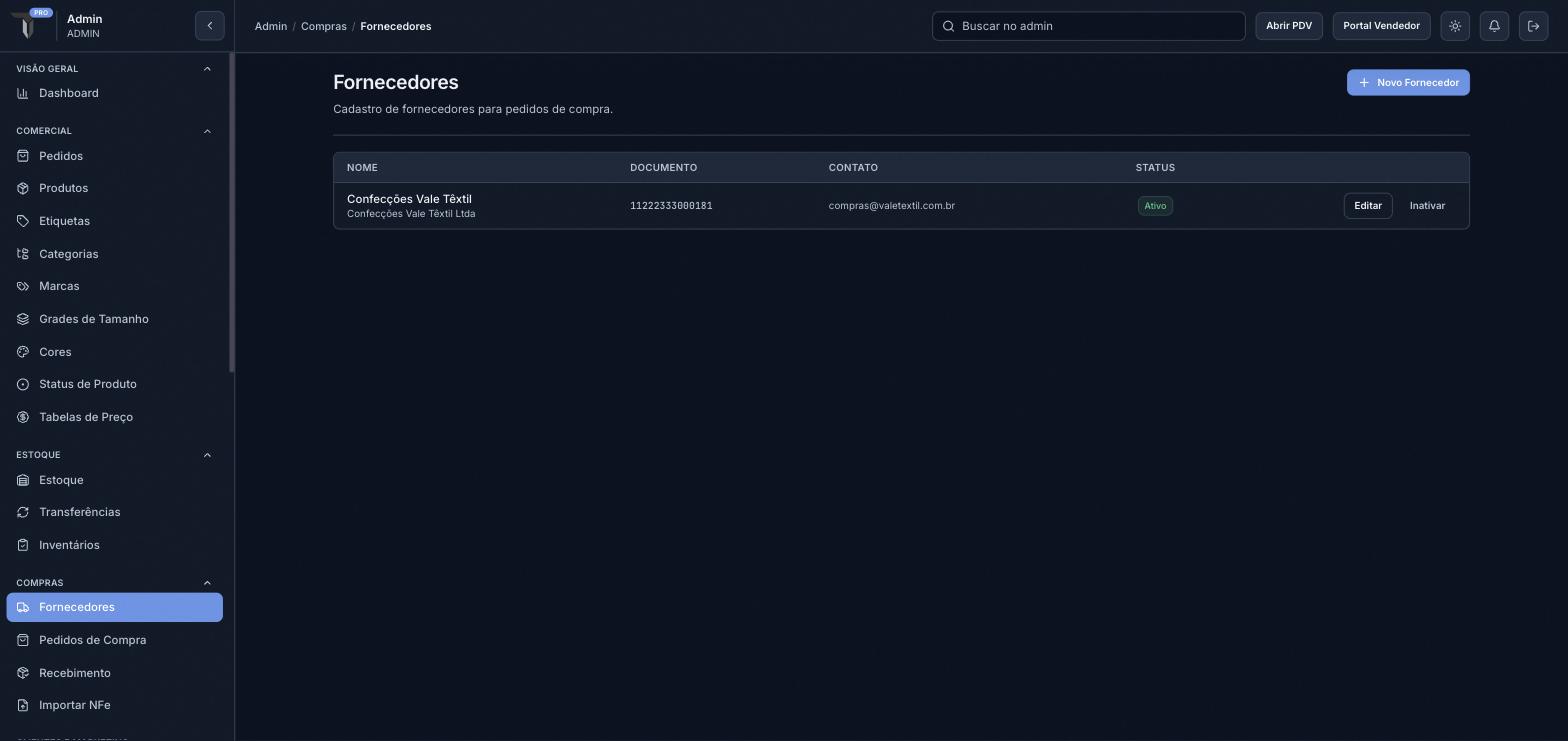
Tela em /compras/fornecedores. Cadastro: nome, razão social, CNPJ/CPF (opcional, mas quando informado precisa ser válido), e-mail, telefone, endereço completo (CEP com busca automática, logradouro, número, complemento, bairro, cidade e UF) e status (ativo/inativo). Um fornecedor inativo continua aparecendo no histórico, mas não pode ser escolhido em pedidos novos.
A busca no topo da tela filtra por nome, razão social, CNPJ/CPF ou telefone.
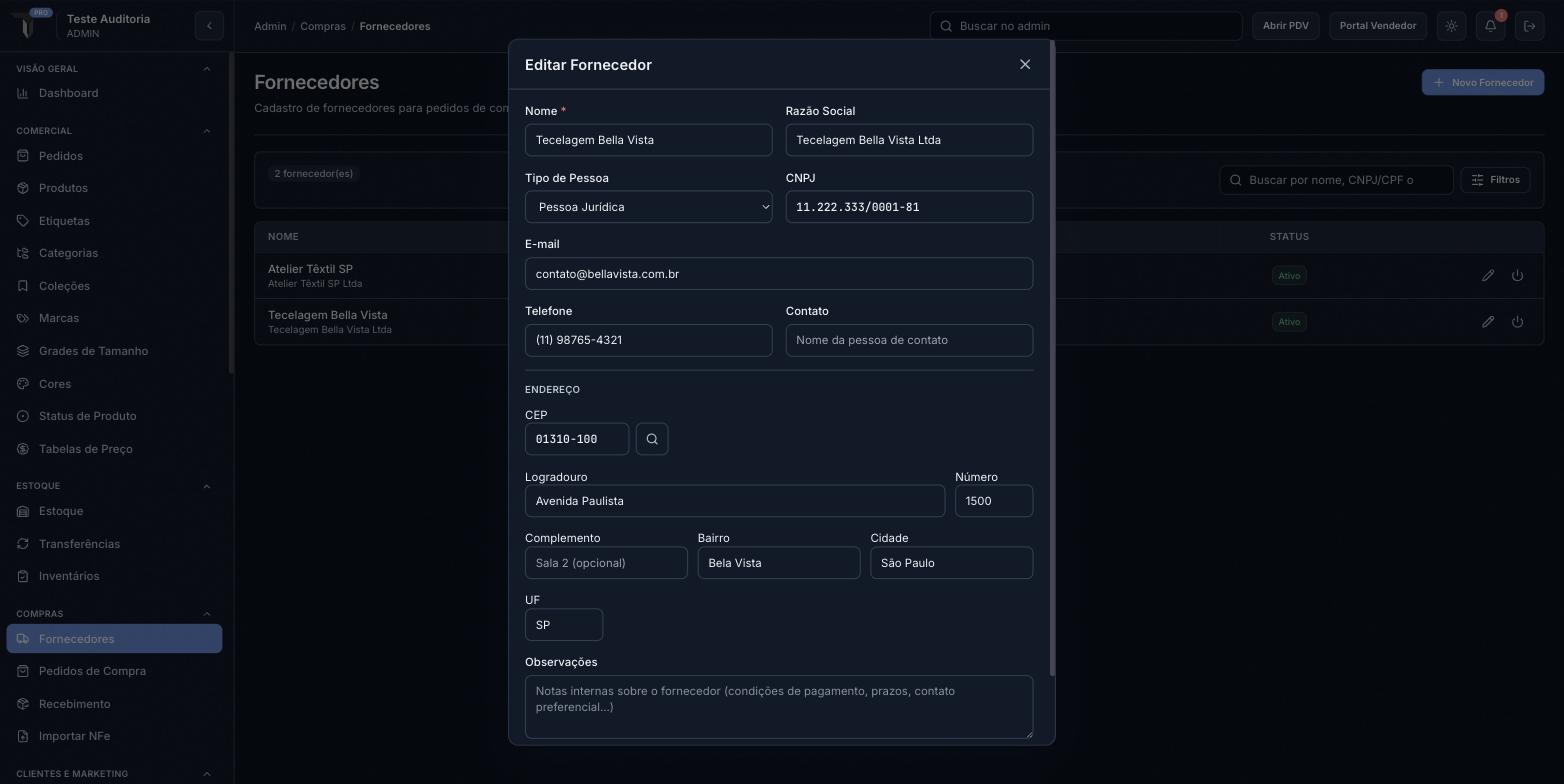
Endereço com busca automática por CEP
Ao digitar um CEP válido, o sistema preenche logradouro, bairro, cidade e UF automaticamente. Os demais campos de endereço continuam editáveis manualmente depois.
Pedidos de Compra
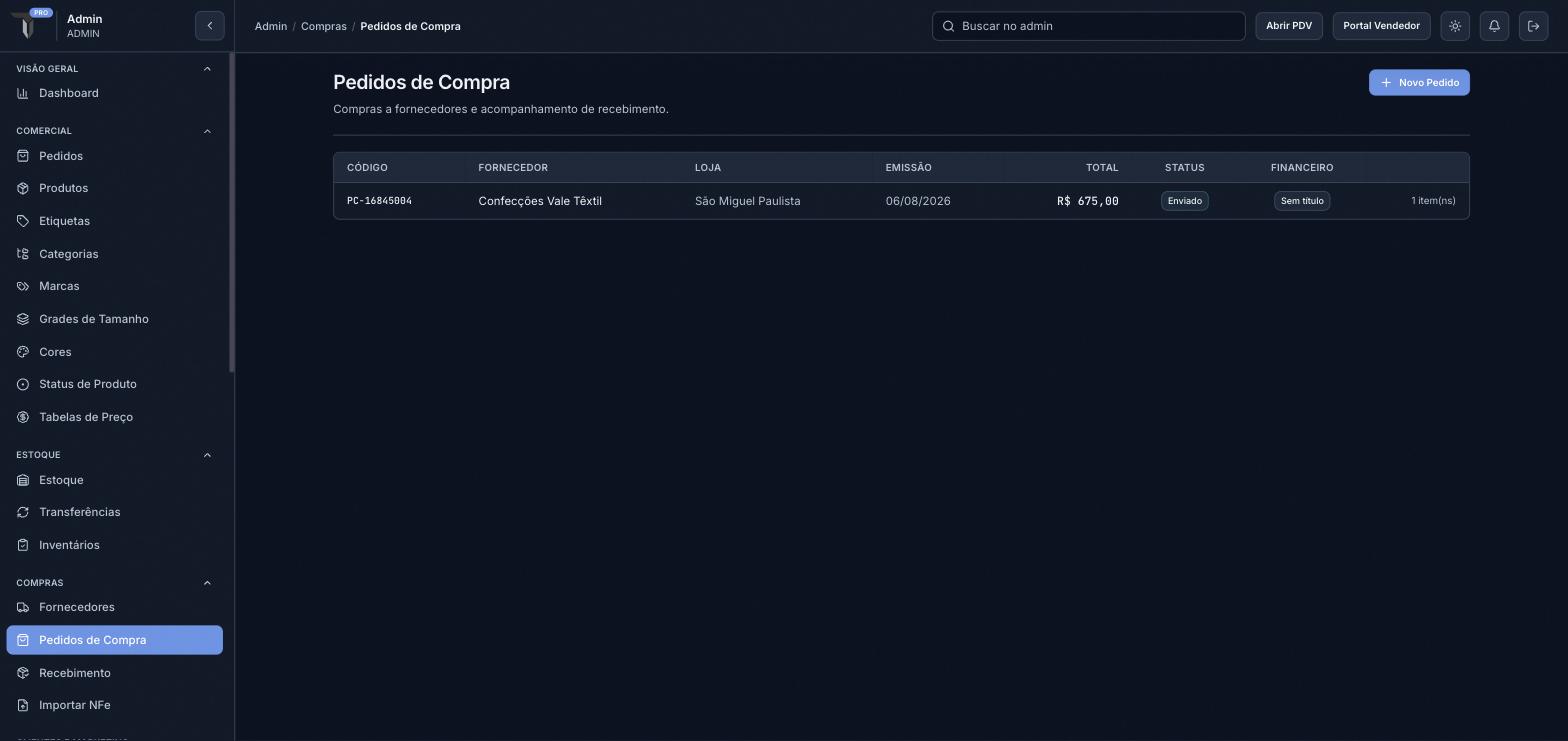
Tela em /compras/pedidos. Um pedido representa a intenção de comprar de um fornecedor:
| Campo | Obrigatório | Detalhes |
|---|---|---|
| Loja | Sim | Loja que vai receber a mercadoria. |
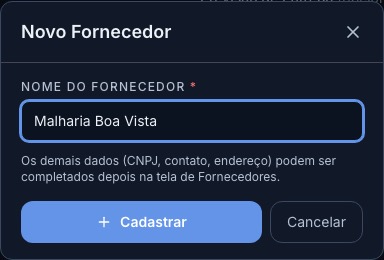
| Fornecedor | Sim | Entre os fornecedores ativos cadastrados. Se o fornecedor ainda não existir, o botão + ao lado do campo abre um cadastro rápido (só o nome é obrigatório) sem fechar o pedido em criação — os demais dados (CNPJ, contato, endereço) podem ser completados depois na tela de Fornecedores. |
| Itens | Sim | Cada item é uma variante já cadastrada, com quantidade e custo unitário. |
| Observação | Não | Texto livre. |
O pedido nasce como Enviado e vai avançando conforme os recebimentos são registrados: Enviado → Parcialmente Recebido → Recebido. Um pedido sem nenhum recebimento concluído pode ser cancelado.
Recebimento de Mercadoria
Tela em /compras/recebimento. Lista os pedidos com itens pendentes de receber. Ao selecionar um pedido, você confere e informa a quantidade recebida de cada item (dá pra escanear o código de barras/SKU pra conferência rápida). Ao concluir:
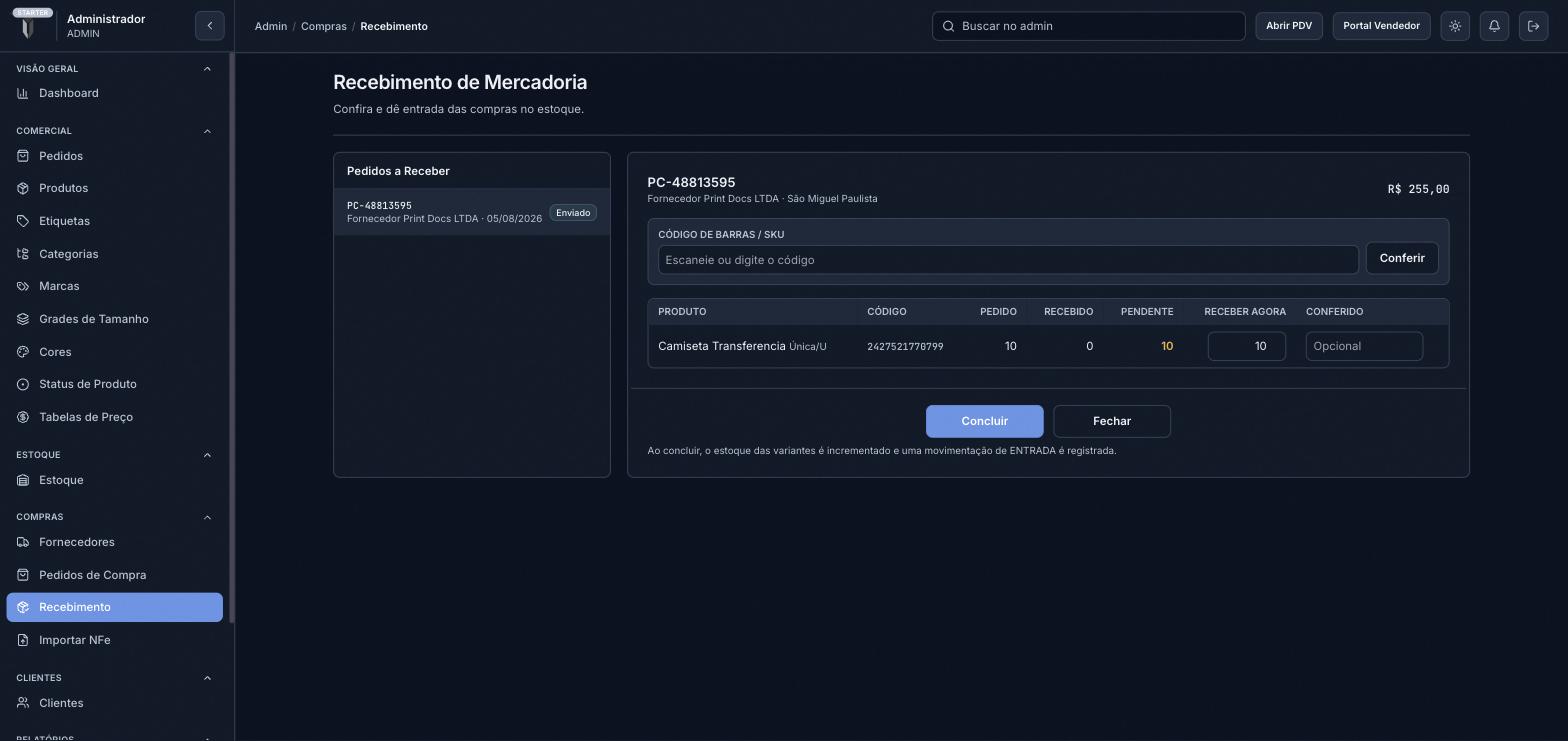
- O estoque de cada variante é incrementado na loja do pedido.
- Uma movimentação de Entrada é registrada para cada item.
- Um título a pagar é criado automaticamente no Financeiro, no valor recebido.
Depois de concluir, a tela oferece um atalho para ir direto imprimir as Etiquetas dos itens recebidos.
Importar NFe
Tela em /compras/importar-nfe, um atalho para todo o fluxo acima quando você já tem o XML da NFe que o fornecedor enviou.
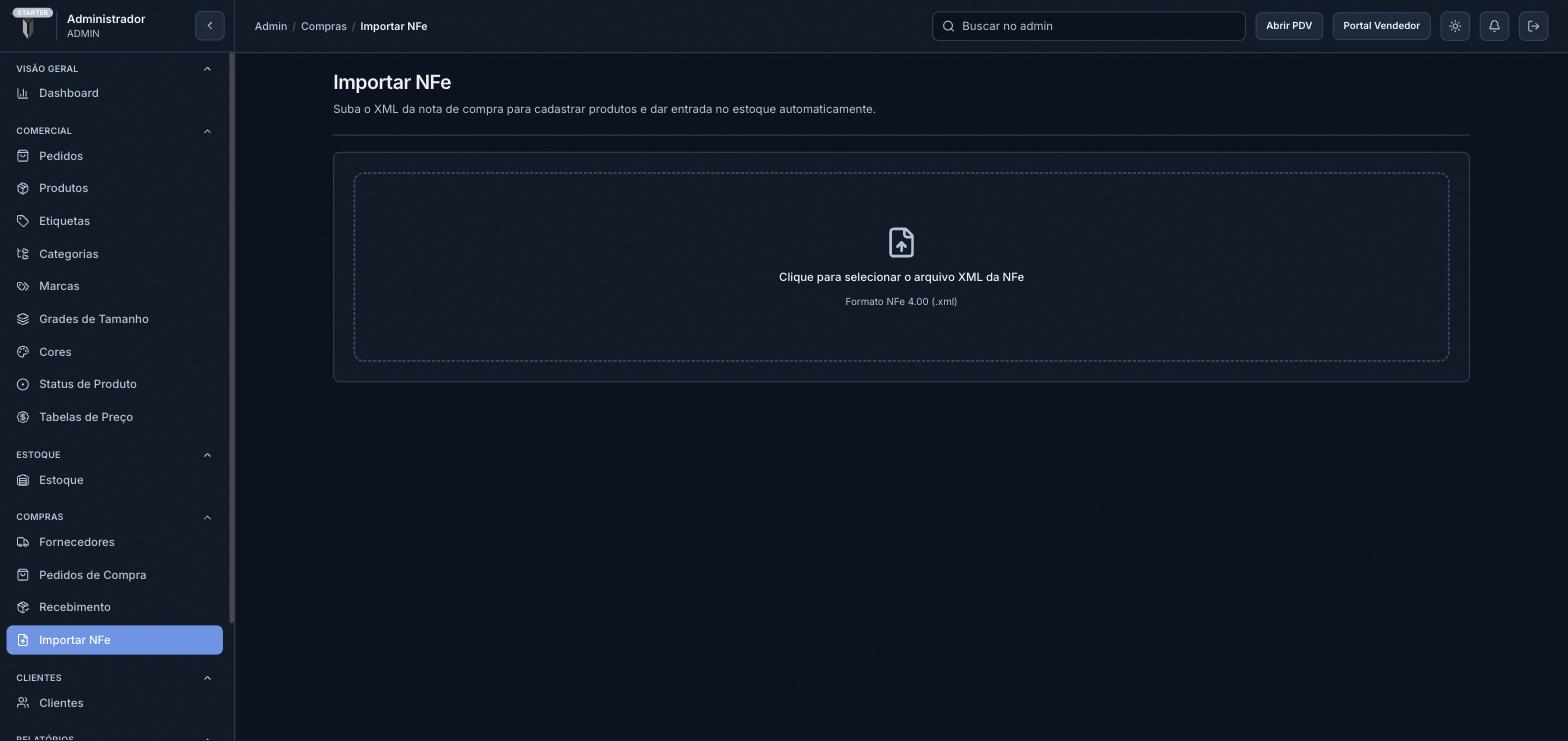
- Suba o arquivo XML (formato NFe 4.00,
.xml, até 2MB). - O sistema lê a nota e casa cada item com um produto já cadastrado pelo código de barras/GTIN. Itens que já existem aparecem como reconhecidos.
- Itens sem correspondência aparecem como novos: complete categoria, cor, tamanho e preço de venda de cada um antes de confirmar (nada é criado sem essa conferência).
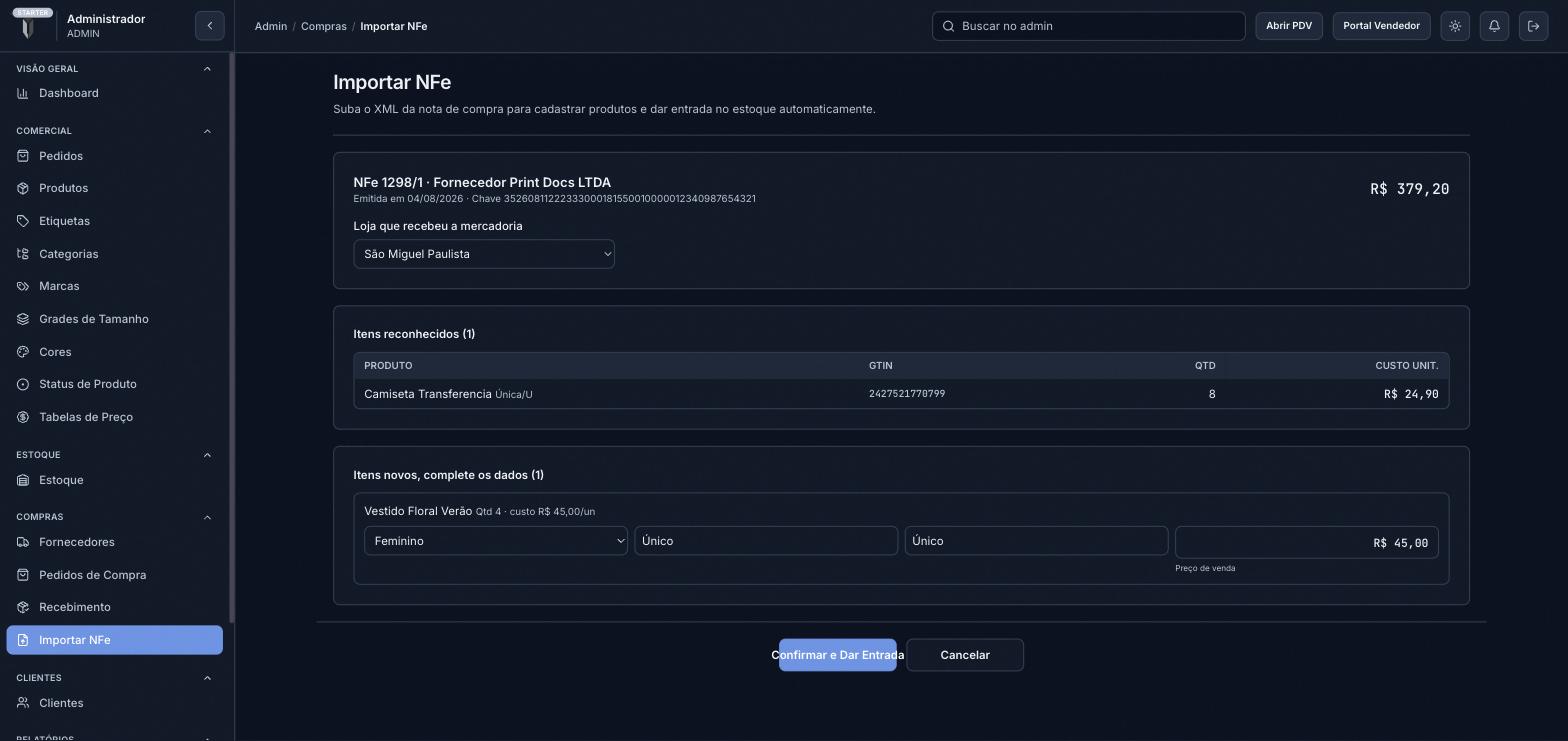
- Ao confirmar, o sistema cria de uma vez: o fornecedor (se ainda não existir, casando pelo CNPJ), os produtos novos, o pedido de compra e o recebimento já concluído — o estoque já sai atualizado, sem precisar lançar item por item.
Chave de acesso única
Cada NFe só pode ser importada uma vez (pela chave de acesso de 44 dígitos). Tentar importar a mesma nota de novo é bloqueado com aviso.
Quantidade fracionária
O sistema não aceita itens com quantidade fracionária (ex.: 10,5 unidades) — a coluna de estoque é sempre em números inteiros. Se a NFe tiver esse caso, ajuste com o fornecedor antes de importar.
Produto importado por NFe não pode ser excluído
Como a importação já cria de uma vez o pedido de compra, o recebimento e o vínculo com a nota fiscal, todo produto novo criado por uma NFe nasce com histórico real e não pode mais ser excluído — só inativado (veja Produtos e Variantes). Isso vale mesmo que o produto nunca tenha sido vendido: a proteção é para preservar o histórico fiscal da nota, não da venda.