
Aparência
Loja Virtual
A loja pública fica disponível no domínio/subdomínio configurado para o tenant. Pedidos feitos por lá aparecem em Pedidos com o canal "Loja Virtual" e seguem o fluxo normal de separação, envio e pagamento.
Período grátis de 90 dias, depois vira Modo Catálogo
No plano Pro, a Loja Virtual já vem inclusa, sem prazo e sem cobrança à parte. Nos outros planos, todo tenant novo tem 90 dias grátis de acesso completo à Loja Virtual. Se esse prazo vencer sem o módulo ter sido contratado, a loja não é desligada: ela vira automaticamente um Modo Catálogo. Fale com o time comercial pra contratar (R$ 99/mês) e voltar a vender normalmente.
Loja Virtual completa × Modo Catálogo
| Loja Virtual (contratada ou dentro dos 90 dias) | Modo Catálogo (90 dias vencidos, sem contratar) | |
|---|---|---|
| Navegar, buscar e ver produtos | ✅ | ✅ |
| Fotos, preço, cor e tamanho na página do produto | ✅ | ✅ |
| Adicionar ao carrinho / finalizar compra | ✅ | ❌ |
| Frete e prazo de entrega | ✅ | ❌ |
| Lista de desejos | ✅ | ❌ |
| Conta do cliente (login, cadastro, Meus Pedidos) | ✅ | ❌ |
Em Modo Catálogo, um banner discreto no topo avisa o visitante que a loja não vende por ali no momento. Os ícones de lista de desejos, conta e carrinho somem do cabeçalho (fica só a busca, o logo e o ícone de início), e um cliente que já estava com sessão aberta é deslogado automaticamente. Assim que o plano é contratado, tudo volta a funcionar normalmente, sem perder produtos, coleções nem pedidos já feitos.
Navegação
O header de cada tela da loja mostra a marca da loja (logo real, se configurada em Configurações → Loja Virtual, ou o símbolo padrão da TriviumStore) e, ao lado, atalhos para:
- Início (ícone de casa) — volta para a home da loja. Some só na própria home, onde seria redundante.
- Desejos (coração) — lista de desejos do cliente, com contador de itens.
- Pedidos (caixa) — histórico de pedidos do cliente. Só aparece para quem está logado — sem conta, não tem pedido nenhum vinculado pra mostrar.
- Perfil (pessoa) — login/cadastro, ou os dados da conta se já estiver logado.
- Carrinho (sacola) — com contador de itens.
Não há mais uma barra fixa de navegação na parte inferior da tela; no lugar, o rodapé mostra o nome e a cidade/UF da loja.
Conta do cliente
Clicar no ícone de Perfil (ou tentar favoritar um produto sem estar logado) leva para a tela de login/cadastro. O cliente pode:
- Criar conta: nome, e-mail, telefone (opcional) e senha (mínimo 6 caracteres).
- Entrar: e-mail e senha.
Depois de logado, a tela de Perfil mostra dados pessoais (editáveis), pontos de fidelidade e endereços salvos (pode cadastrar vários, marcar um como padrão).
Lista de desejos e histórico de pedidos exigem conta
Diferente do carrinho de compras (que funciona sem login), favoritar um produto e ver o histórico de pedidos exigem estar logado — ambos ficam vinculados à conta do cliente, não ao navegador. Um cliente que troca de dispositivo ou limpa os dados do navegador continua vendo os próprios favoritos e pedidos, desde que entre na conta.
Coleções na vitrine
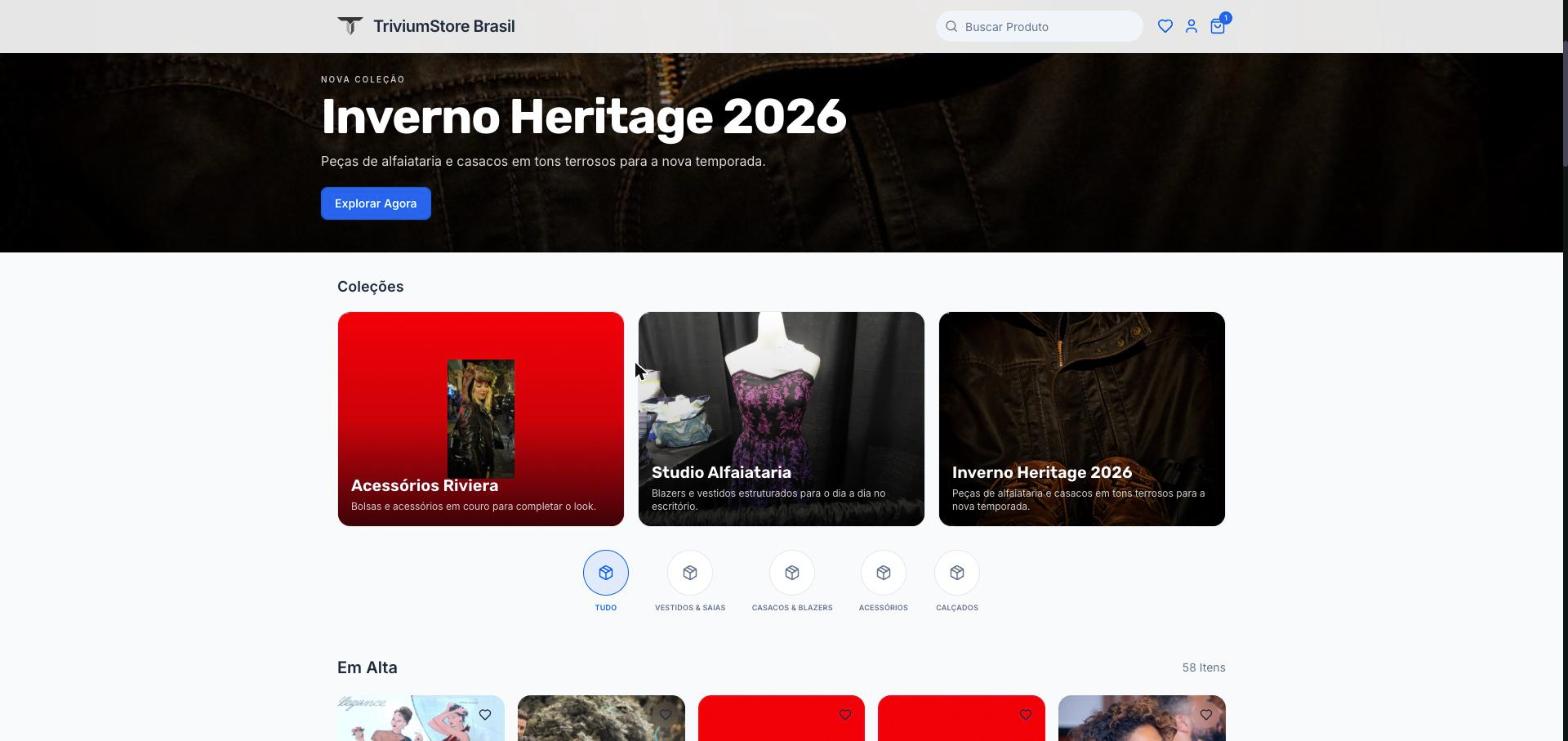
Se o lojista tiver cadastrado alguma Coleção ativa, a home da loja mostra:
- O banner principal com a coleção marcada como destaque (se houver uma).
- Uma seção "Coleções", com cards grandes (até três por linha) clicáveis que filtram os produtos daquela coleção.
Checkout
No checkout, o cliente pode informar opcionalmente o CPF para constar no comprovante da compra — se o CPF informado já pertencer a um cliente cadastrado (mesmo que ele não esteja logado na conta durante essa compra), o pedido é automaticamente vinculado a esse cadastro, e o nome do cliente aparece no comprovante impresso.
O comprovante é exibido (com opção de impressão) assim que o pedido é confirmado.
Forma de pagamento
Na etapa de pagamento, o cliente escolhe entre:
- PIX: gera QR Code e código copia-e-cola na própria tela; o sistema confirma automaticamente assim que o pagamento cai.
- Cartão de Crédito: mostra um seletor de parcelas (até o máximo configurado para a loja) e, ao finalizar, leva o cliente para uma página segura do AbacatePay (gateway de pagamento) para digitar os dados do cartão e concluir a compra — depois de aprovado, ele retorna automaticamente para a confirmação do pedido na loja.
Ou dividir entre as duas (veja Dividir entre PIX e Cartão, abaixo).
Parcelas no cartão da loja virtual
Quem decide se cobra juros e o valor mínimo de cada parcela é o próprio AbacatePay, na tela de pagamento dele — a TriviumStore só define o máximo de parcelas oferecido. A quantidade efetivamente escolhida pelo cliente fica registrada no pedido e aparece na confirmação e no comprovante, por exemplo "3x de R$ 33,30".
Dividir entre PIX e Cartão
O cliente também pode clicar em Dividir entre PIX e Cartão para pagar parte do pedido em cada um, em vez de escolher só uma forma.
- Informa o valor no PIX; o restante do total é cobrado automaticamente no cartão de crédito.
- A compra acontece em duas etapas, sempre nessa ordem: primeiro o PIX (QR Code na própria tela, igual ao pagamento normal), e só depois de confirmado o PIX, o cliente é levado para a página segura do cartão para pagar o restante.
- Se o cliente fechar a aba entre uma etapa e outra, ao voltar o sistema retoma exatamente de onde parou (reconhece se o PIX já tinha sido pago e pula direto para a etapa do cartão).
- O pedido só fica Pago quando as duas partes forem aprovadas.