
Aparência
Pedidos
Em /pedidos você acompanha todos os pedidos (de qualquer canal), pode alterar status, registrar cancelamentos e consultar detalhes de pagamento e itens. O status de cada pedido reflete onde ele está no fluxo: pago, em separação, enviado, entregue, cancelado etc., dependendo do canal.
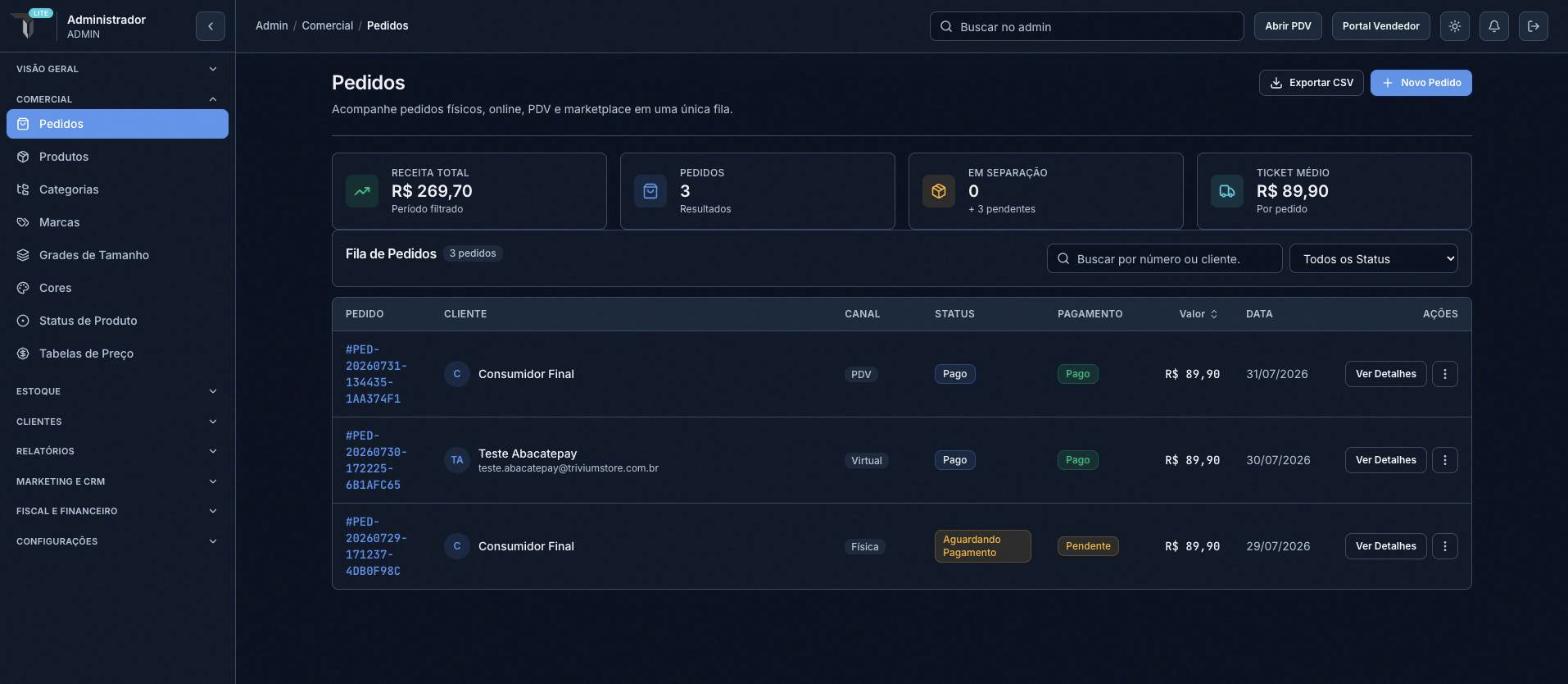
Se a conta tiver acesso a mais de uma loja, aparece um filtro por chips no topo da tela para ver só os pedidos de uma loja específica.
Quando um pedido usou um cupom de desconto, o código aparece explícito na coluna Cupom da listagem (e nas exportações CSV/Excel/PDF); pedidos sem cupom mostram "—".
Detalhe do pedido
Clique em Ver Detalhes em qualquer linha para ver o progresso do pedido, os itens vendidos, o cliente, a loja de origem, o vendedor responsável pela venda e os pagamentos associados. Se o pedido usou um cupom, um card Cupom mostra o código e o nome do cupom aplicado.
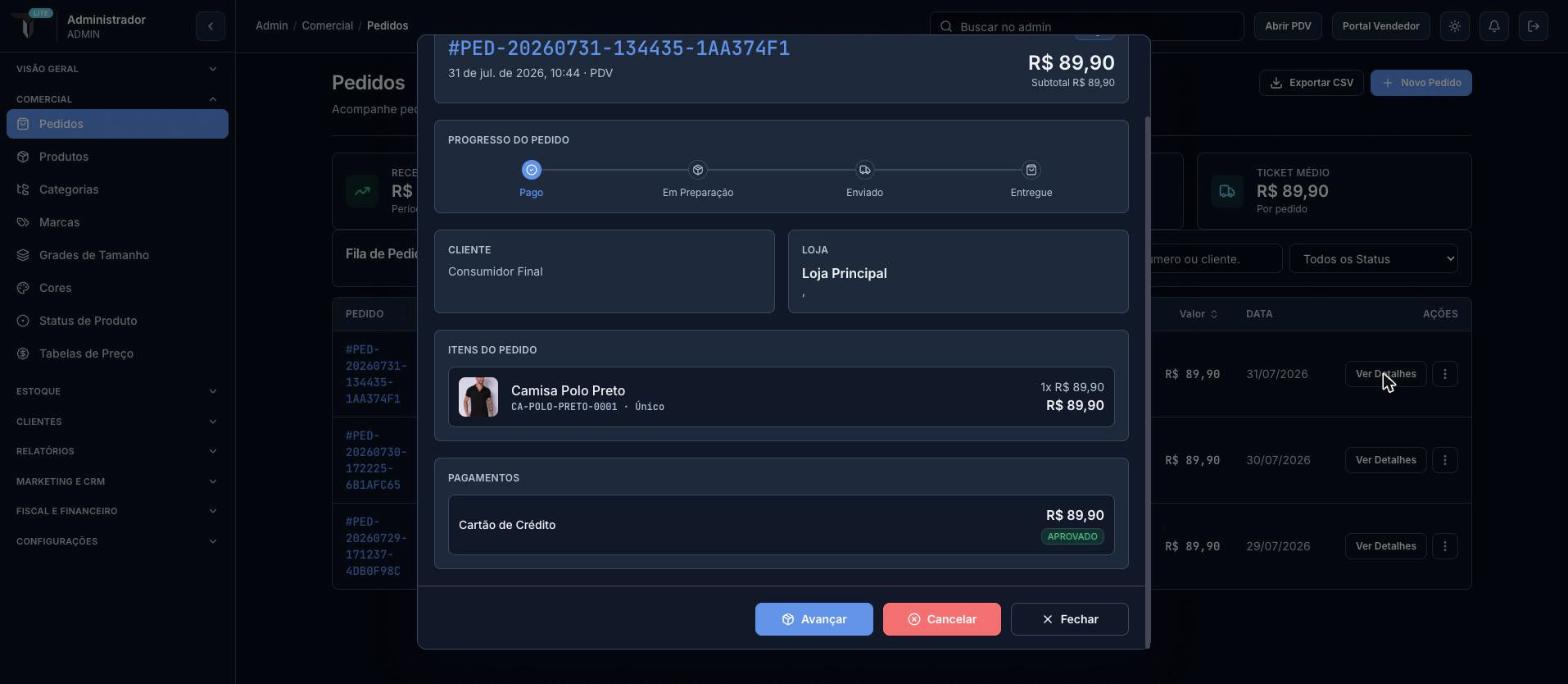
Na listagem, o menu ... de cada linha permite Avançar o status (seguindo o fluxo Pago → Em Preparação → Enviado → Entregue) ou, no caso de um pedido de marketplace aguardando pagamento, Confirmar Pagamento (ver seção abaixo). Já Cancelar um pedido só é feito de dentro da tela de detalhes, para evitar cancelamento acidental direto na lista.
Quando o cliente marcou a opção "Este pedido é um presente?" no checkout da loja virtual, um selo Presente aparece tanto na listagem quanto no detalhe do pedido.
Pedidos de marketplace (confirmar pagamento)
Pedido lançado com o canal Marketplace é registrado manualmente no admin depois de já ter sido pago do lado de fora (Mercado Livre, Shopee etc.) — o sistema não tem integração automática com esses marketplaces para saber quando o pagamento foi aprovado. Por isso, todo pedido de marketplace nasce com status Aguardando Pagamento e fica assim até alguém confirmar manualmente.
Para confirmar, use o botão Confirmar (dentro do detalhe do pedido) ou Confirmar Pagamento (no menu ... da listagem). O sistema pede uma confirmação explícita ("Sim, Confirmar" / "Não") antes de aplicar. Depois de confirmado, o pedido passa para Pago e o valor entra no financeiro normalmente, como se tivesse sido pago por qualquer outro meio.
Registrar uma venda manualmente (Novo Pedido)
O botão Novo Pedido, no topo da tela, abre um cadastro pra registrar uma venda que já aconteceu fora do fluxo normal do sistema — o uso mais comum é uma venda física (canal Loja Física) feita no balcão sem passar pelo PDV, por exemplo numa loja que ainda está migrando pro sistema.
Escolha a loja, adicione os produtos e, pra vendas de canal PDV ou Loja Física, informe a forma de pagamento — inclusive dividindo entre mais de uma forma (Dinheiro, Cartão de Crédito, Cartão de Débito e Vale-Compra; sem PIX aqui, porque esse cadastro não tem nenhuma etapa de confirmação de pagamento — veja Pagamento dividido). A venda já nasce paga, igual acontece no PDV.
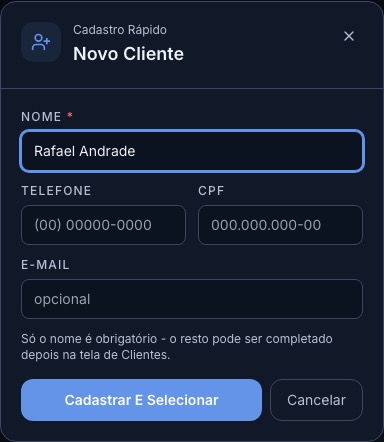
O campo Cliente é opcional. Se o cliente ainda não tiver cadastro, o botão + ao lado do campo abre um cadastro rápido (só o nome é obrigatório) sem fechar o pedido em criação:
Vendas físicas (PDV e loja física)
Uma venda feita no PDV ou registrada manualmente como loja física é concluída na hora do pagamento: ela não passa pelas etapas de preparação, envio e entrega, e por isso aparece com o status Finalizado em vez de seguir o fluxo de pedidos da loja virtual. Se precisar estornar uma venda física já paga, use a tela de Devoluções em vez de tentar cancelar o pedido.
Devoluções
Em /operacoes/devolucoes você registra a devolução física de itens de um pedido entregue (loja virtual/marketplace) ou de uma venda física já paga (PDV/loja física). O estoque dos itens devolvidos volta automaticamente e o valor (e pontos de fidelidade, se houver) é estornado proporcionalmente à quantidade devolvida. Essa tela está disponível em todos os planos.
Reparos
Em /operacoes/reparos você registra e acompanha o conserto de um produto do cliente (ex.: ajuste de costura, troca de zíper), esteja ele sendo feito internamente pela própria loja ou enviado a um fornecedor terceirizado. Essa tela está disponível em todos os planos.
Use Novo Reparo para abrir o cadastro:
| Campo | Obrigatório | Detalhes |
|---|---|---|
| Loja | Sim | Loja responsável pelo reparo. |
| Cliente | Sim | Busca por nome. |
| Produto | Sim | Busca por nome ou SKU; se o produto tiver mais de uma variante, escolha a variante certa. |
| Fornecedor | Não | Deixe em branco se o reparo é feito internamente pela loja. Escolha um fornecedor se o conserto for terceirizado — se ele ainda não estiver cadastrado, o botão + ao lado do campo abre um cadastro rápido sem fechar o reparo em criação. |
| Custo com Fornecedor | Não | Quando preenchido junto com um fornecedor, é lançado automaticamente como conta a pagar no Financeiro assim que o reparo é marcado como Pronto. |
| Valor Cobrado do Cliente | Não | Preencha só se o reparo não for garantia e for cobrado do cliente. |
| Previsão de Entrega | Não | Data estimada, só para acompanhamento, não trava o fluxo se não for cumprida. |
| Problema Relatado | Sim | Descreva exatamente como o cliente relatou, para orientar quem for realizar o reparo. |
| Observações | Não | Texto livre interno. |
Acompanhando o status
Cada reparo segue este fluxo, avançado pelo botão de ação rápida na listagem ou pelo detalhe do reparo:
Recebido → Enviado ao Fornecedor (só quando há fornecedor) → Em Reparo → Pronto → Entregue
A qualquer momento antes de Entregue, o reparo pode ser cancelado (Cancelar Reparo, disponível no detalhe). Toda ação de avanço ou cancelamento pede confirmação antes de aplicar, para evitar clique sem querer.
Ao marcar como Pronto um reparo com fornecedor e custo definidos, a conta a pagar correspondente é criada automaticamente no Financeiro; depois disso, o valor do custo só pode ser ajustado por lá, não mais no cadastro do reparo.
Use os filtros no topo da tela (status, cliente, produto e período de recebimento) para localizar reparos específicos no histórico.