
Aparência
Produtos e Variantes
Cadastro de produtos em /produtos. Antes de cadastrar um produto, você precisa ter ao menos uma Categoria criada.
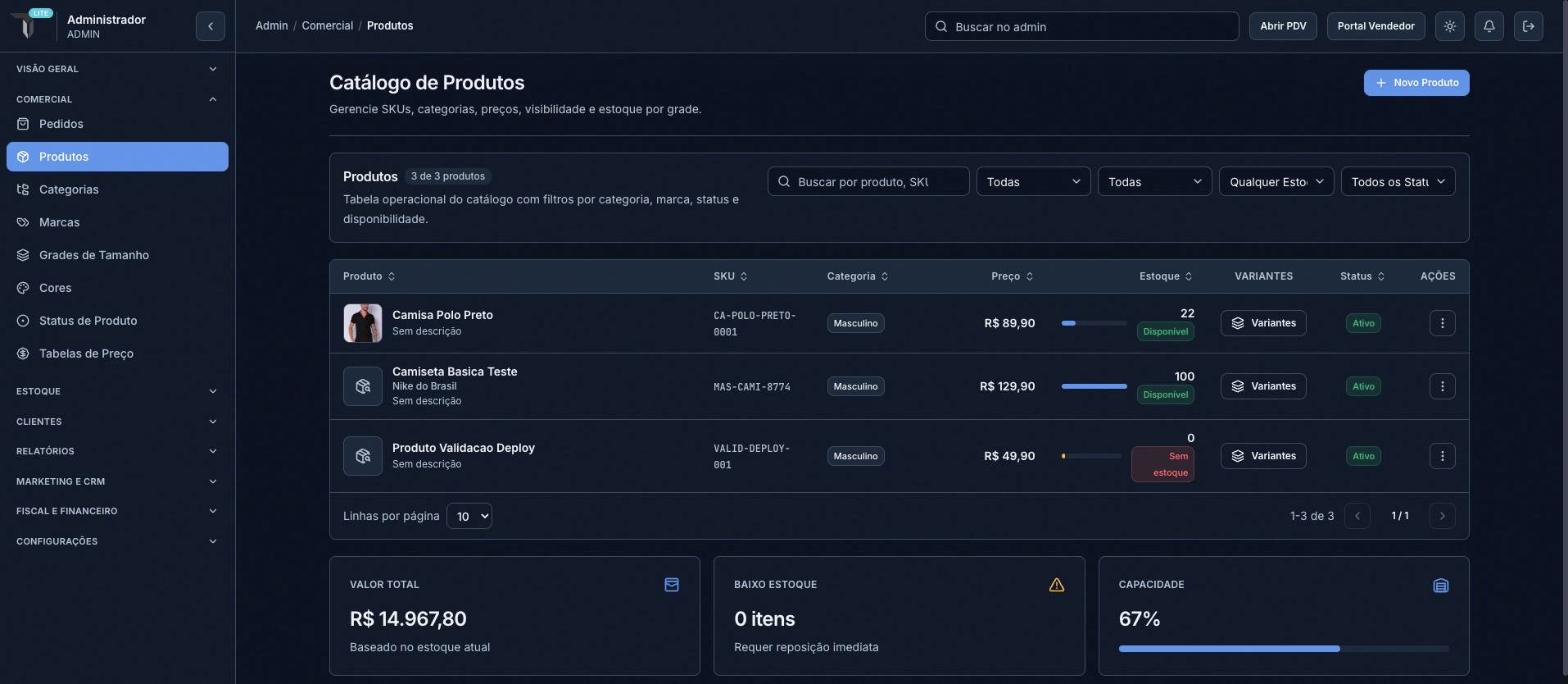
Formulário do Produto
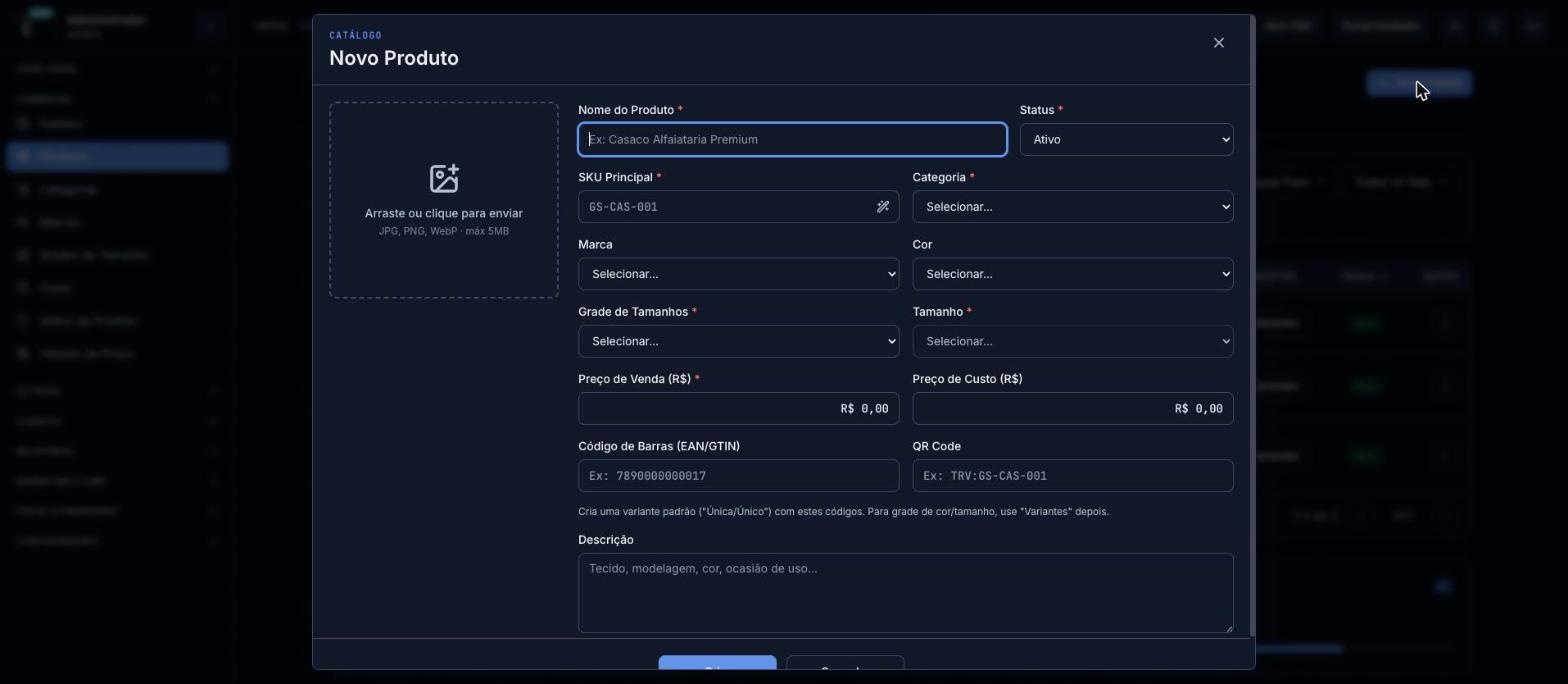
| Campo | Obrigatório | Detalhes |
|---|---|---|
| Imagem do produto | Não | Arraste ou clique para enviar (JPG/PNG/WebP/AVIF, até 5MB). Abre um editor de recorte antes de salvar. |
| Nome do Produto | Sim | Mínimo 2 caracteres. Não pode repetir o nome de outro produto já cadastrado (o sistema bloqueia com aviso). |
| Status | Sim | Selecione entre os status cadastrados (ex.: Ativo/Inativo). Vem com "Ativo" por padrão. |
| SKU Principal | Sim | Código único do produto. Há um botão "Gerar SKU automaticamente" que monta um código a partir da categoria + nome + número aleatório. |
| Categoria | Sim | Selecione entre as categorias cadastradas. |
| Marca | Não | Selecione entre as marcas cadastradas. |
| Cor | Não | Selecione entre as cores cadastradas. Só aparece habilitado se o produto ainda não tiver múltiplas variantes. |
| Grade de Tamanhos | Obrigatório apenas se o produto não tiver múltiplas variantes | Ao escolher a grade, o campo Tamanho é populado com as opções correspondentes. |
| Tamanho | Obrigatório apenas se o produto não tiver múltiplas variantes | Depende da Grade escolhida; desabilitado se o produto já tem múltiplas variantes. |
| Preço de Venda (R$) | Sim | Não pode ser negativo. |
| Preço de Custo (R$) | Não | Não pode ser negativo. |
| Código de Barras (EAN/GTIN) | Não | Desabilitado se o produto tiver múltiplas variantes. |
| QR Code | Não | Desabilitado se o produto tiver múltiplas variantes. |
| Descrição | Não | Texto livre. |
| Vender na Loja Virtual | Não | Marcado por padrão. Desmarcado, o produto some da vitrine pública mas continua vendável no PDV. Também pode ser ligado/desligado direto na listagem, sem entrar no produto (veja abaixo). |
| Peso e Dimensões (opcional) | Não | Peso (kg), altura, largura e profundidade (cm). Ainda não é usado para calcular frete: é um cadastro preparatório para quando o cálculo automático de frete por peso/dimensão for implementado. |
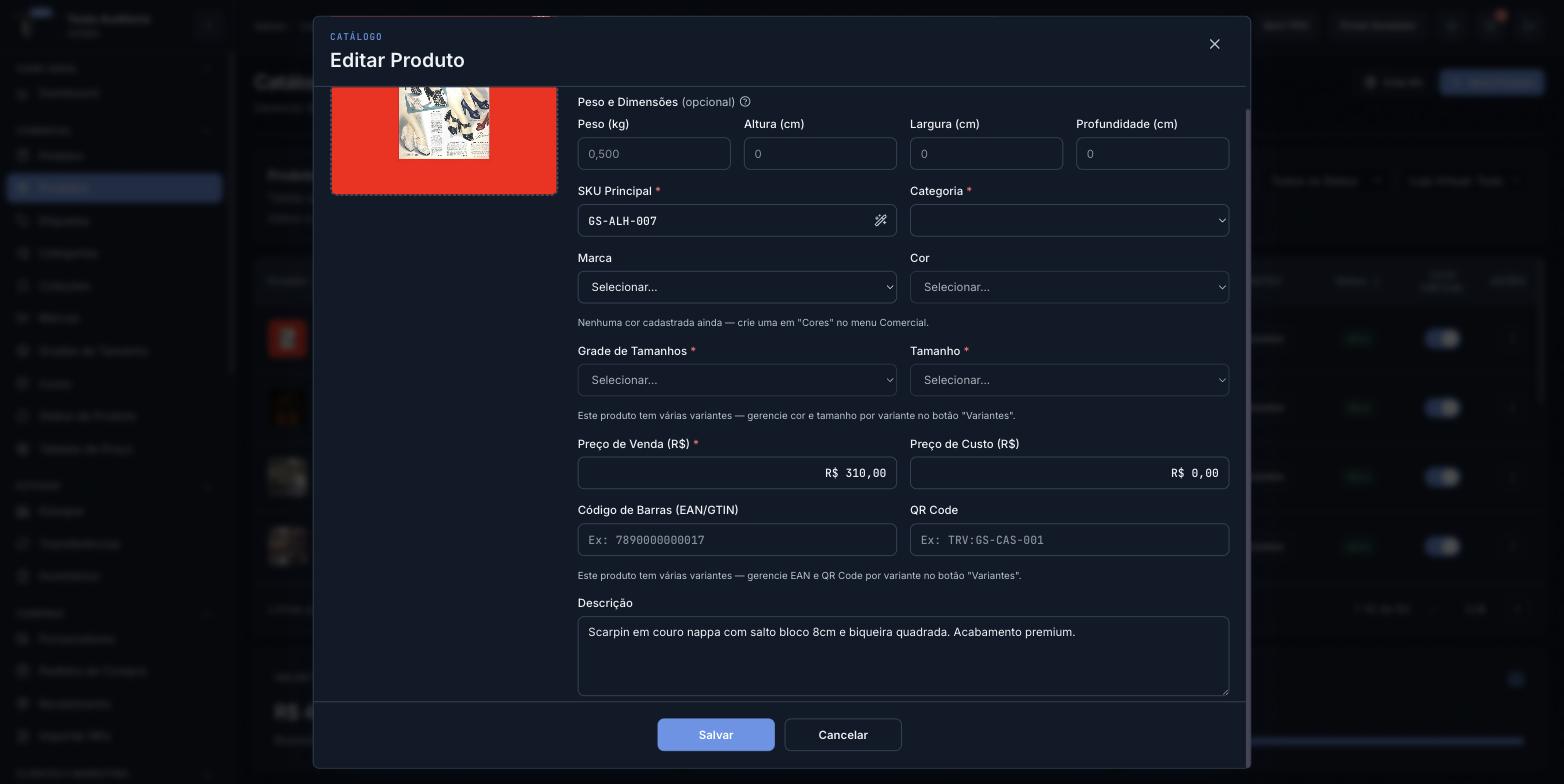
Cadastrar Categoria, Marca, Cor, Grade ou Status sem sair do formulário
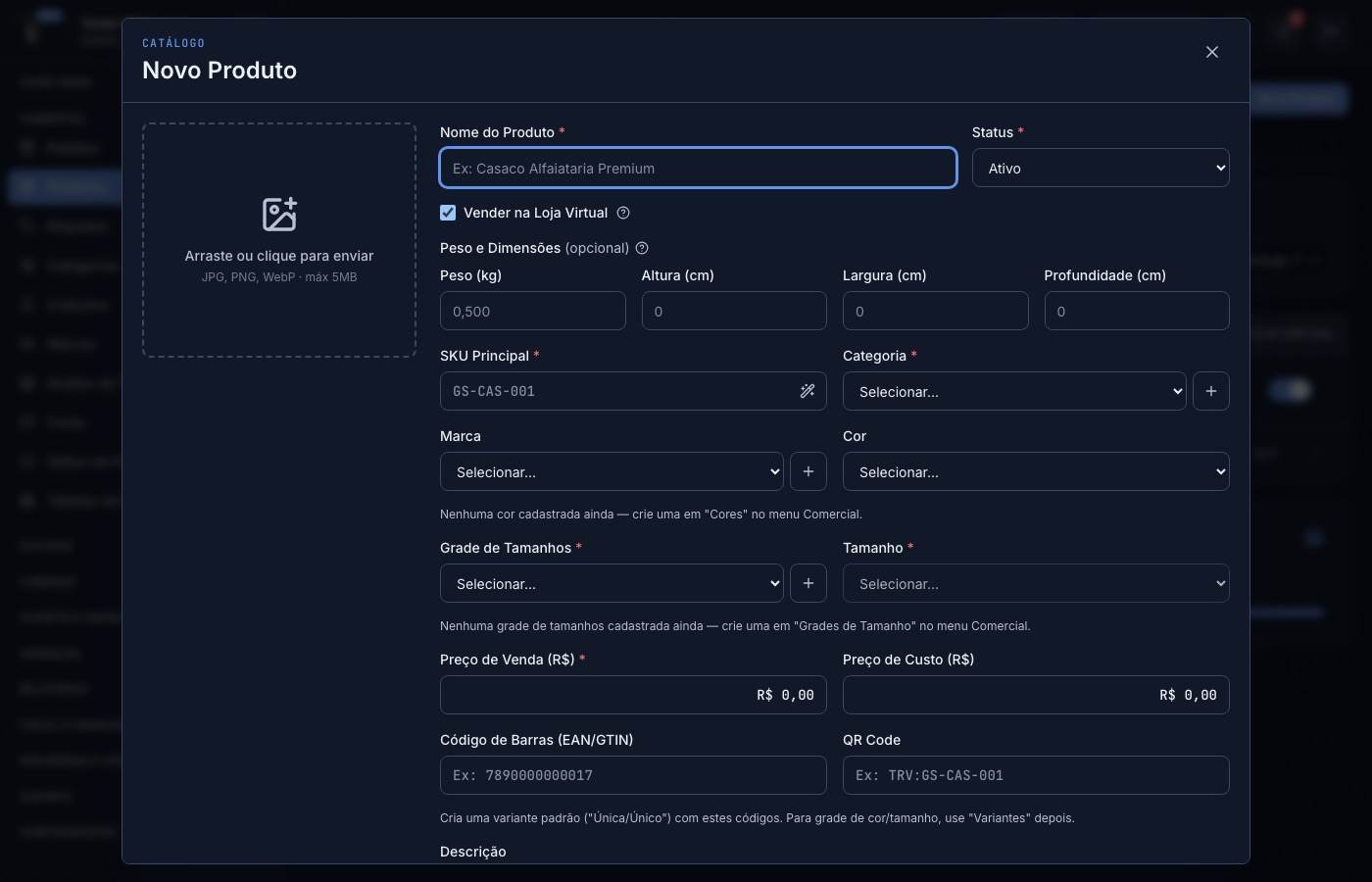
Todo campo do formulário que depende de um cadastro auxiliar (Categoria, Marca, Cor, Grade de Tamanhos e Status) tem um botão + ao lado. Se a opção que você precisa ainda não existe, não é preciso fechar o formulário (perdendo o que já foi preenchido) para ir cadastrar em outra tela: o botão abre um cadastro rápido por cima do formulário do produto, com só o(s) campo(s) daquele cadastro:
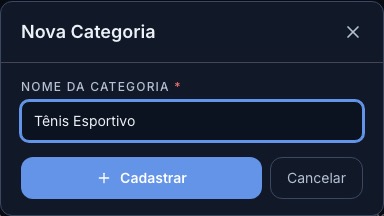
Ao cadastrar, a nova opção já aparece selecionada no formulário do produto. Categoria, Marca e Cor pedem só o nome; Grade de Tamanhos pede também a lista de tamanhos (mesmos atalhos rápidos: PP, P, M, G... da tela de Grades de Tamanho); Status pede também se ele aparece na Loja Virtual/PDV.
Visibilidade na Loja Virtual, direto na listagem
A coluna Loja Virtual na tabela de produtos tem um interruptor que liga/desliga o campo "Vender na Loja Virtual" sem precisar abrir o produto para editar. Um filtro no topo da tela ("Aparece na Loja Virtual" / "Só PDV") ajuda a encontrar rapidamente os produtos com cada configuração.
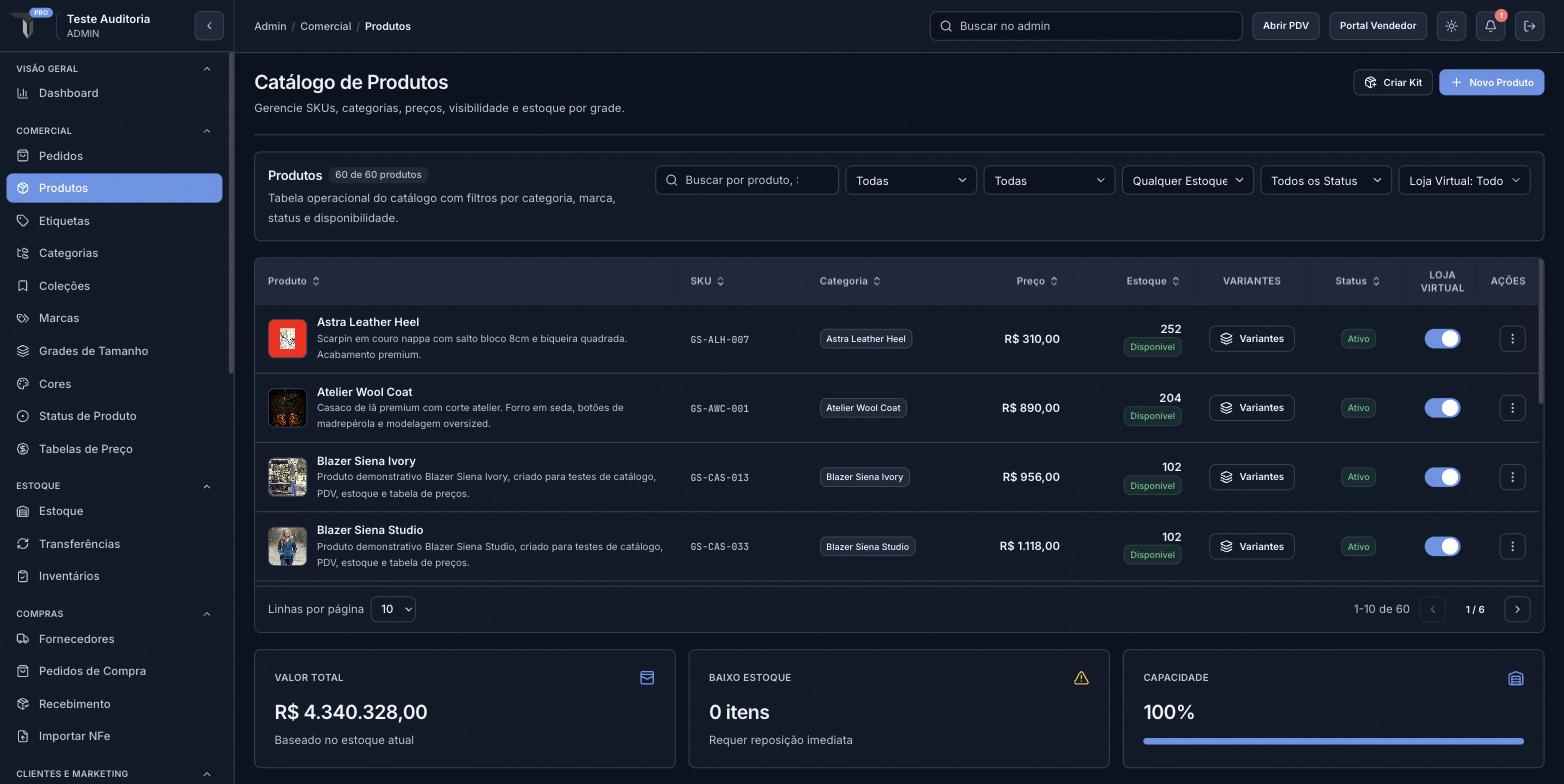
Curadoria da vitrine
Um produto sem estoque ou sem foto pode continuar cadastrado e vendável no PDV, mas ficar temporariamente fora da loja virtual só desligando esse interruptor, sem precisar mudar o Status para Inativo (que também tiraria ele do PDV).
Produto simples vs. produto com variantes
Se o produto tem só uma combinação (uma cor, um tamanho), preencha Cor/Tamanho/Código de barras direto neste formulário: o sistema cria essa combinação como a variante única do produto automaticamente.
Se o produto precisa de várias combinações (ex.: um vestido em Preto/M, Preto/G, Azul/M...), os campos de Cor, Tamanho, Grade, Código de Barras e QR Code deste formulário ficam bloqueados, e a gestão passa a ser feita 100% pelo botão Variantes (veja abaixo).
Gestão de Variantes (múltiplas cores/tamanhos)
Abra o botão Variantes dentro de um produto para adicionar cada combinação individualmente.
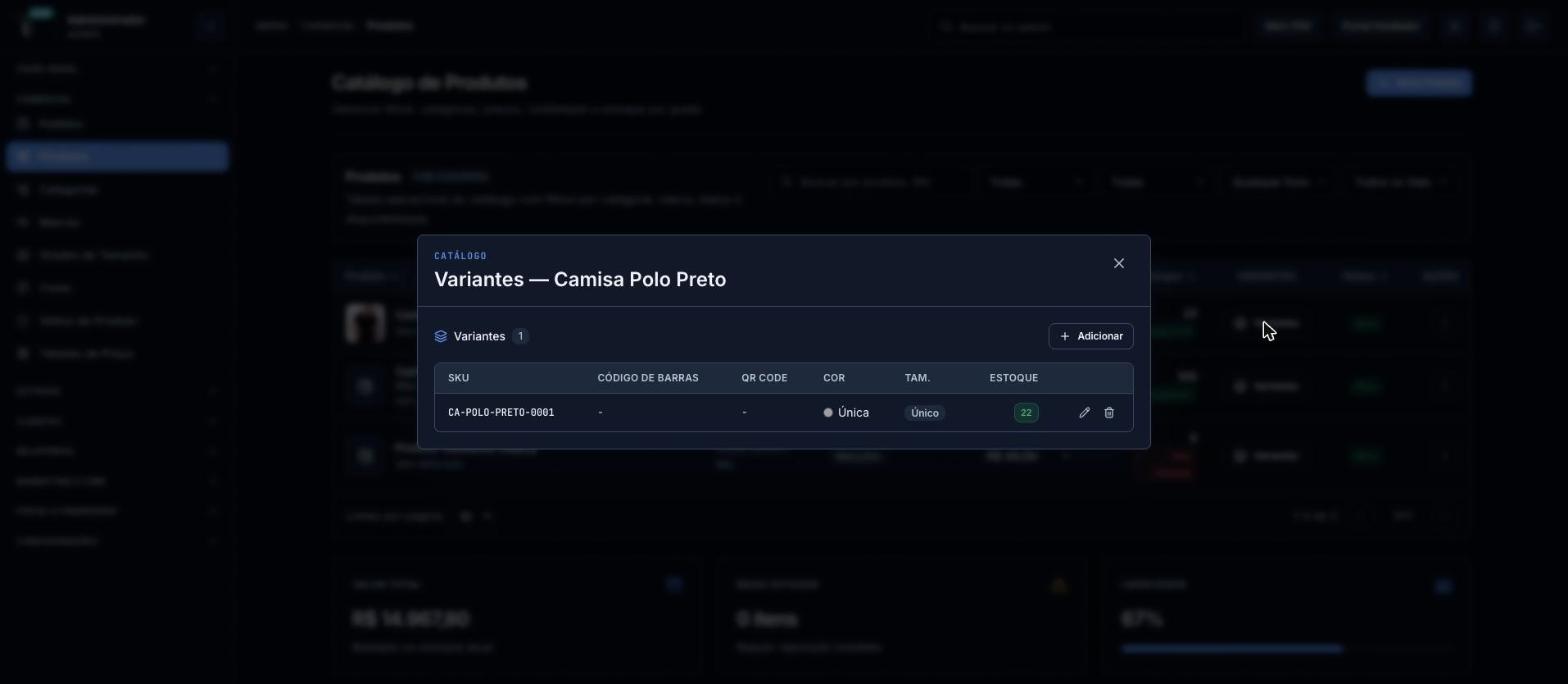
| Campo | Obrigatório | Detalhes |
|---|---|---|
| SKU da Variante | Sim | Sugerido automaticamente com o prefixo do SKU do produto. |
| Cor | Sim | Texto livre, com botões de sugestão rápida (Preto, Branco, Off White, Nude, Caramelo, Vinho, Azul Noite, Bordô, Cinza). |
| Tamanho | Sim | Texto livre, com botões de sugestão (baseados na grade do produto, ou PP/P/M/G/GG/34–40/U como padrão). |
| Código de Barras (GTIN/EAN) | Não | Até 64 caracteres. |
| QR Code | Não | Até 64 caracteres. |
| Foto desta cor | Não | Uma foto por cor, não por variante individual. |
O botão de salvar a variante só libera quando SKU, Cor e Tamanho estiverem preenchidos.
Uma foto por cor
Todos os tamanhos de uma mesma cor (P, M, G...) compartilham a mesma foto automaticamente — ao subir uma foto pra "Preto", ela já vale pra qualquer outro tamanho dessa cor que você cadastrar depois, sem precisar subir de novo. Se uma cor não tiver foto própria, a loja virtual usa a foto padrão do produto.
Cada variante mostra, na tabela, o estoque total já lançado para ela, com um indicador colorido:
- 🔴 Vermelho: estoque zerado
- 🟡 Amarelo: abaixo do estoque mínimo definido
- 🟢 Verde: estoque normal
Excluir variante
Excluir uma variante remove também todo o histórico de movimentações de estoque associado a ela. Não há como desfazer.
SKU, código de barras e QR code pertencem à variante (a unidade realmente vendável), não ao produto, e precisam ser únicos dentro da loja.
Excluir um produto
O botão Excluir, na listagem de produtos, só é liberado quando o produto (e suas variantes) não tem nenhum histórico real vinculado — vendas, compras, recebimentos, notas fiscais ou uso como componente de um Kit. Se houver qualquer um desses vínculos, a exclusão é bloqueada e a mensagem diz exatamente qual é o motivo; nesses casos, use o Status para desativar o produto em vez de excluí-lo.
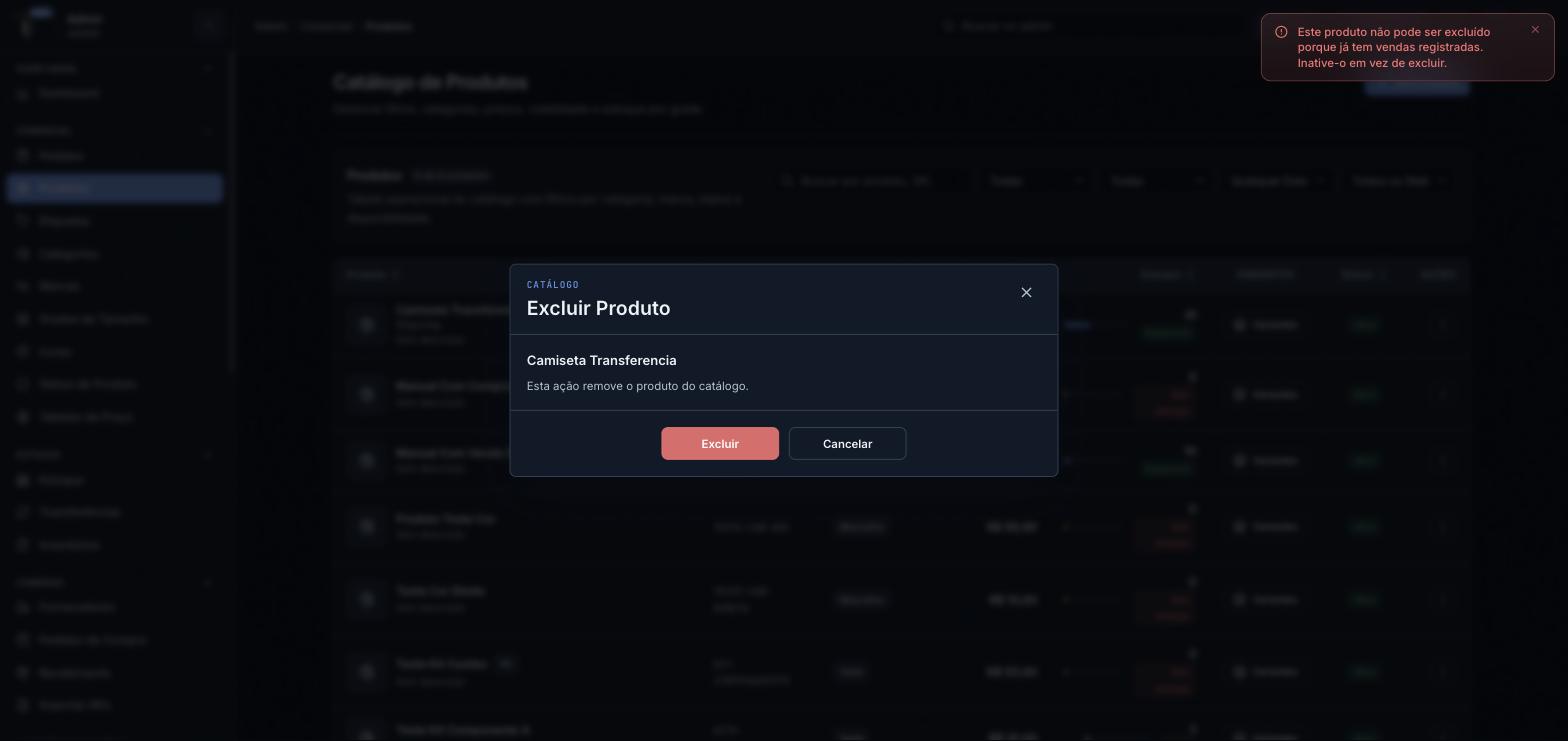
Produtos criados automaticamente pela importação de NFe já nascem com esse histórico (pedido de compra + recebimento + nota fiscal vinculados) e por isso nunca podem ser excluídos, mesmo que nunca tenham sido vendidos.
Kit de produtos
Um Kit é um produto normal (com seu próprio nome, SKU e preço de venda) que também representa um conjunto de outros produtos vendidos juntos. Ele é criado pelo botão Criar Kit, ao lado de Novo Produto, num modal dedicado com:
| Campo | Obrigatório | Detalhes |
|---|---|---|
| Imagem do Kit | Não | Mesmo seletor de imagem do produto comum: arraste ou clique para enviar, com editor de recorte antes de salvar. |
| Nome do Kit | Sim | |
| Status | Sim | |
| SKU Principal | Sim | Botão de gerar SKU automaticamente com o prefixo KIT-. |
| Categoria | Sim | |
| Preço de Venda do Kit (R$) | Sim | Calculado automaticamente a partir da soma dos componentes assim que eles são adicionados — mas pode ser ajustado manualmente depois. |
| Desconto do Kit (%) | Não | Aplicado sobre a soma dos componentes para sugerir o preço de venda; é o benefício de comprar o combo em vez dos itens avulsos. |
| Observação | Não | |
| Componentes | Sim, pelo menos 1 | Busca por nome/SKU de qualquer outro produto já cadastrado, quantidade de cada um e um preview do estoque disponível daquele componente. |
Depois de criado, o Kit aparece na listagem de produtos com a etiqueta Kit, e a ação Editar (no menu de três pontos) abre esse mesmo formulário para alterar nome, SKU, categoria, status, preço, desconto, observação e componentes — não existe mais uma ação "Kit" separada de "Editar" para um produto que já é kit.
Converter um produto já existente em Kit
Hoje só é possível criar um Kit pelo botão Criar Kit (um produto novo). Não há, na listagem, uma forma de transformar um produto comum já cadastrado em Kit — para isso seria necessário cadastrar o Kit do zero.
O Kit não tem estoque próprio: a quantidade disponível para venda é calculada automaticamente a partir do estoque dos componentes (o menor resultado entre "estoque do componente ÷ quantidade necessária no kit"). Ao vender o Kit no PDV ou na Loja Virtual, o estoque baixado é o dos componentes, não o do Kit em si. Ao cancelar um pedido com Kit, o estoque devolvido também é o dos componentes.
Passo a passo: cadastrar um produto do zero
- Garanta que já existe pelo menos uma Categoria.
- Clique em Novo Produto.
- Preencha Nome, Status, SKU (ou gere automaticamente), Categoria e Preço de Venda.
- Se o produto tem só uma variação, preencha também Cor e Tamanho aqui mesmo e salve: pronto, a variante padrão já foi criada.
- Se o produto precisa de várias combinações de cor/tamanho:
- Salve o produto só com os dados principais.
- Abra Variantes.
- Para cada combinação, clique Adicionar, informe SKU, Cor, Tamanho (e código de barras/QR se tiver) e salve.
- Repita até cadastrar todas as combinações que a loja vai vender.
Depois de cadastrado o produto (com sua(s) variante(s)), os próximos passos são: incluir o produto numa Tabela de Preços (se usar tabela específica além do preço base) e lançar o Estoque inicial de cada variante na loja; sem estoque lançado, não é possível vender.
Vincular o produto a uma Coleção
Diferente da Categoria (escolhida aqui no cadastro do produto), o vínculo a uma Coleção é feito pela tela de Coleções, não por aqui — um produto pode fazer parte de várias coleções ao mesmo tempo.