
Aparência
Estoque
Depois de cadastrar produtos e variantes, é preciso lançar quantidade em estoque para poder vender. Tela em /estoque.
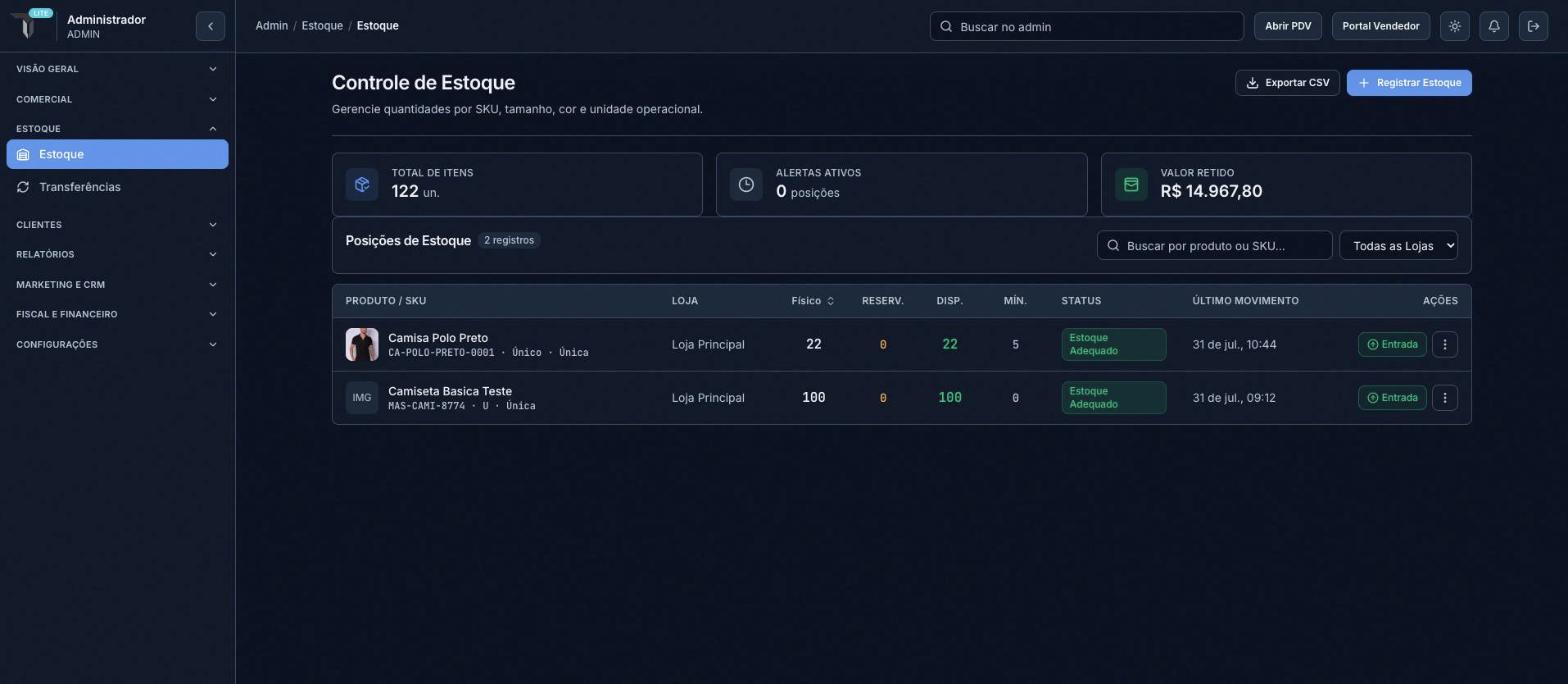
1. Lançar o estoque inicial (em lote, por variante)
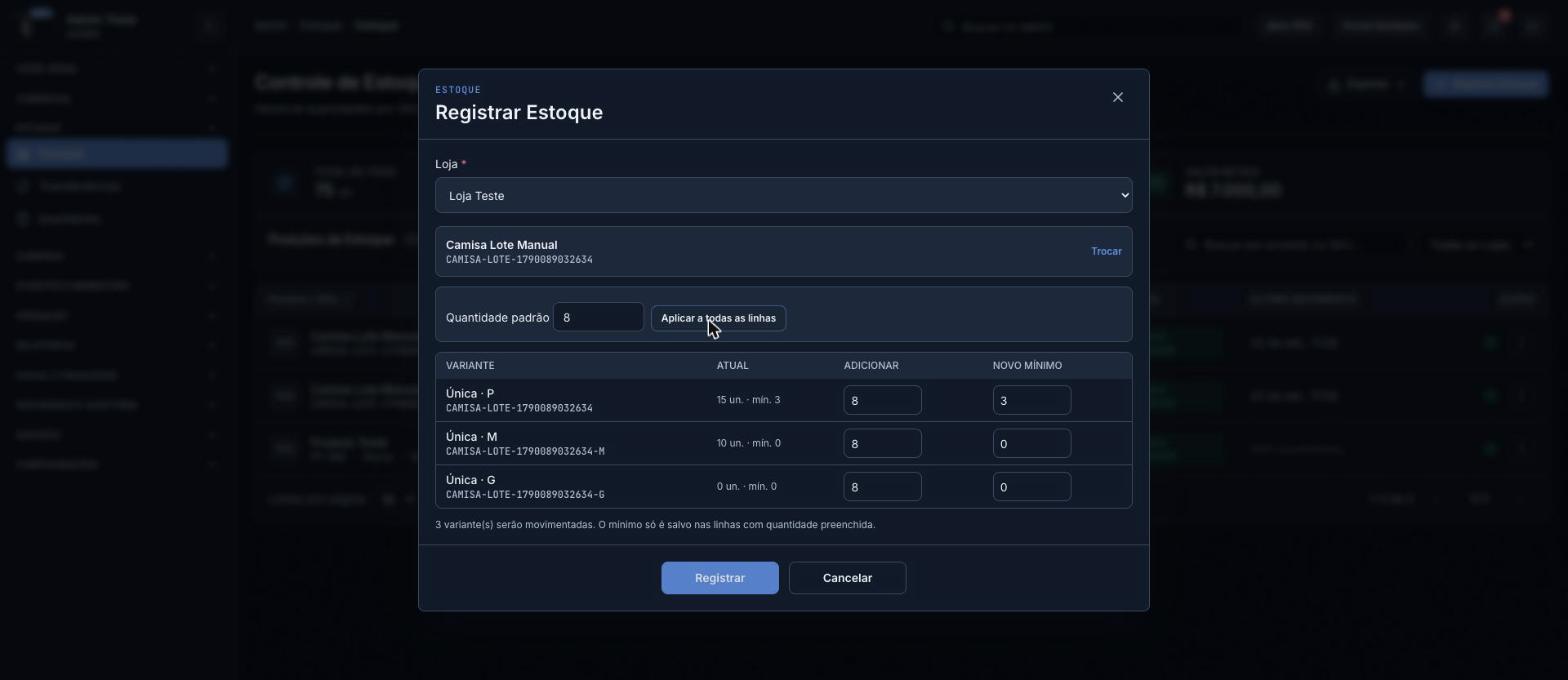
Quando uma variante é criada, ela ainda não tem estoque em nenhuma loja. Use o botão Registrar Estoque: depois de escolher a loja e o produto, aparece uma tabela com uma linha para cada variante (cor/tamanho) daquele produto - dá pra alimentar várias de uma vez, sem repetir o fluxo pra cada uma.
| Campo | Obrigatório | Detalhes |
|---|---|---|
| Loja | Sim | Selecione a loja onde o estoque será lançado. Vem pré-selecionada automaticamente: usa o filtro de loja já ativo na tela de Estoque, senão a última loja escolhida nesse modal (lembrada no navegador), senão a primeira loja cadastrada. |
| Produto | Sim | Campo de busca por nome ou SKU (mostra até 20 resultados). Produtos do tipo Kit não aparecem aqui - Kit não tem estoque próprio, dá entrada nos componentes dele. |
| Quantidade padrão + Aplicar a todas as linhas | Não | Atalho pra preencher a mesma quantidade em todas as variantes de uma vez, e depois ajustar linha a linha só onde for diferente. |
| Adicionar (por variante) | Não (padrão 0) | Quanto entra AGORA nessa variante - soma ao que ela já tem, nunca substitui. Uma linha com 0 simplesmente não é tocada. |
| Novo mínimo (por variante) | Não | Ponto de reposição daquela variante especificamente (cada tamanho pode ter um mínimo diferente). Só é salvo nas linhas que também tiverem quantidade preenchida - o campo fica desabilitado enquanto a quantidade da linha for 0. |
Se a variante já tinha estoque nessa loja, a quantidade informada soma ao saldo existente (nunca dá erro de "já existe"); se não tinha, a posição é criada do zero. O botão Registrar só libera quando pelo menos uma linha tiver quantidade maior que zero, e o resumo acima dele mostra quantas variantes serão movimentadas.
Lista grande de variantes
A tabela tem altura fixa com rolagem própria - com muitas cores/tamanhos, ela não estica o modal, só rola por dentro, e os botões Registrar/Cancelar continuam sempre visíveis embaixo.
2. Ajustar estoque (movimentação pontual)
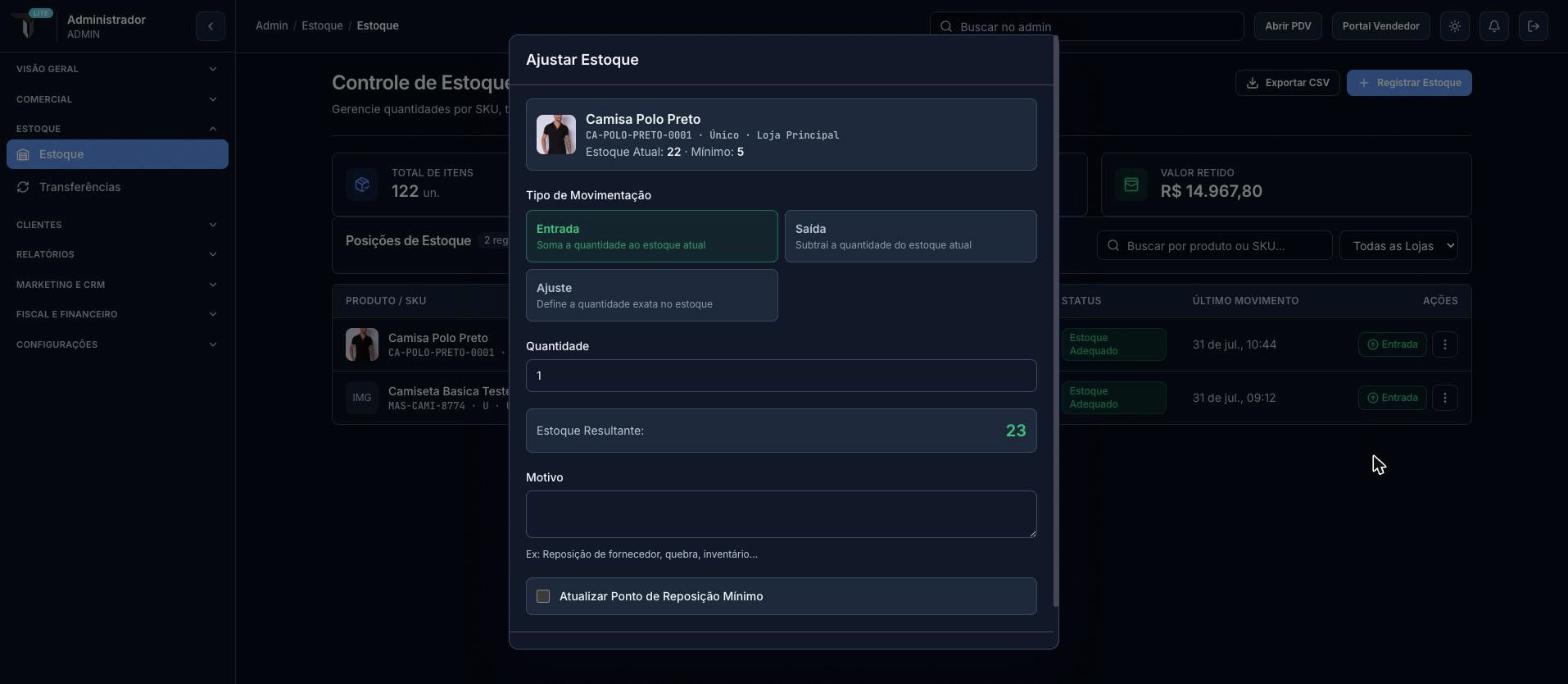
Na tabela de posições de estoque, use Ajustar Estoque para entradas, saídas ou correções:
| Campo | Obrigatório | Detalhes |
|---|---|---|
| Tipo de Movimentação | Sim | Entrada (soma à quantidade atual) / Saída (subtrai da quantidade atual) / Ajuste (define a quantidade final exata, ignorando o valor atual). |
| Quantidade | Sim | Número inteiro maior que zero. Se o tipo for Ajuste, o rótulo muda para "Quantidade Final (Novo Total)". |
| Motivo | Não | Texto livre (ex.: "Reposição de fornecedor", "Quebra", "Inventário"). |
| Atualizar Ponto de Reposição Mínimo | Não | Se marcado, libera o campo para definir um novo estoque mínimo junto com o ajuste. |
A tela mostra em tempo real o Estoque Resultante calculado, ficando vermelho se o resultado ficar abaixo do mínimo definido.
Transferência não é feita aqui
Este modal só ajusta a posição de uma loja por vez. Para mover estoque de uma loja para outra, use a tela de Distribuição de Estoque (veja abaixo): ela debita a origem e credita o destino automaticamente.
3. Transferir estoque entre lojas
Exige plano Lite ou superior
A tela de Distribuição de Estoque só está disponível nos planos Lite e Pro — faz sentido, já que Starter permite só uma loja por tenant. Veja Lojas para o limite de lojas por plano.
Tela separada em /estoque/distribuicao (Distribuição de Estoque), para redistribuir mercadoria entre lojas da mesma empresa:
| Campo | Obrigatório | Detalhes |
|---|---|---|
| Loja Origem | Sim | Mostra o saldo disponível na loja escolhida. |
| Produto | Sim | Busca por nome/SKU. Depois de escolher a Loja Origem, a busca mostra só produtos com estoque disponível naquela loja (evita selecionar algo que não dá pra transferir). |
| Variante | Obrigatório se houver mais de uma | Também filtrada pelo estoque disponível na Loja Origem. |
| Loja Destino | Sim | Não pode ser igual à Loja Origem: o sistema bloqueia essa combinação. |
| Quantidade | Sim | Número inteiro maior que zero. |
| Motivo | Não | Até 300 caracteres. |
Trocar a Loja Origem depois de escolher o produto
Se você já tinha escolhido produto/variante e troca a Loja Origem para uma onde aquele item não tem estoque, a seleção é limpa automaticamente para evitar transferir algo indisponível.
4. Reservar estoque para um cliente
Ação Reservar para Cliente, disponível por linha na tabela de estoque:
| Campo | Obrigatório | Detalhes |
|---|---|---|
| Cliente | Não | Pode deixar "Sem cliente definido". |
| Quantidade | Sim | Limitada ao saldo disponível na posição. |
| Observação | Não | Texto livre. |
Reservas "prendem" a quantidade para um propósito específico sem removê-la definitivamente do estoque, o mesmo mecanismo usado automaticamente pelo PDV quando um item entra no carrinho, e pelo carrinho da Loja Virtual antes do pedido ser fechado.
Depois que um pedido da Loja Virtual é criado, o estoque já é baixado de fato (não fica só reservado). Se o pagamento for recusado e o cliente nunca tentar de novo, ou o pedido ficar parado aguardando pagamento além do prazo configurado em Configurações → Operacional, o pedido é cancelado automaticamente e o estoque volta sozinho — sem precisar de nenhuma ação manual.
Reposição de Estoque
Tela separada em /estoque/reposicao, com o estoque atual e as vendas dos últimos 14 dias de cada variante, lado a lado, para ajudar a priorizar o que repor primeiro. Um filtro no topo alterna entre "Abaixo do Mínimo" (padrão) e "Todas as Variantes".
Sugestão automática de compra ainda não disponível
O botão "Sugestão automática de compra", no topo da tela, ainda está em desenvolvimento: calcular quantidade sugerida e previsão de demanda depende de definir antes uma política de reposição (dias de cobertura desejados, fornecedor padrão por SKU). Por enquanto a tela só mostra os números para decisão manual.
Alertas e histórico
- A página mostra um aviso no topo sempre que o estoque disponível de alguma variante estiver igual ou abaixo do mínimo, com atalho para lançar entrada rapidamente.
- Cada posição tem um botão Ver Histórico, que abre um painel lateral com todas as movimentações datadas daquela variante/loja.
- É possível exportar a posição de estoque filtrada em CSV.
Passo a passo: do zero até vender
- Cadastre o produto e suas variantes (veja Produtos).
- Para cada variante, use Registrar Estoque informando a loja e a quantidade inicial.
- No dia a dia, use Ajustar Estoque para entradas (reposição do fornecedor) e saídas manuais fora do fluxo de venda normal (perdas, quebras).
- Se precisar mover mercadoria entre lojas, use Distribuição de Estoque, nunca o ajuste simples.
- Acompanhe os alertas de estoque mínimo para saber quando repor.
Com estoque lançado, tabela de preços vigente e caixa aberto, já é possível registrar uma venda no PDV.